


如果您每年露营或公路旅行三次或以上,或者您希望在家中停电时仍能使用互联网,请购买 Starlink Mini。该套件在美国的售价为 199 美元,每月漫游 100GB 服务的价格为 55 美元,待机模式在两次旅行之间每月收取 10 美元的费用,SpaceX 的费用比 2026 年的 5 美元翻了一番。如果你今年只使用它一周,不再使用它,那就租一个:一周的费用约为 100 美元,加上数据流量,还有 600 美元的押金。下面的所有内容都显示了该答案背后的数字,然后是将三脚架上的盘子变成机舱内可用 Wi-Fi 的装置。
简短的回答
| 您的情况 | 这样做 | 第一年费用 | 之后的每一年 |
|---|---|---|---|
| 一年一趟,无停电之忧 | 本周租金 | ~$100 至 $150 加 $600 押金 | 又一样 |
| 一年两次旅行 | 抛硬币:两年租房便宜约100美元,拥有留下家里一盘菜 | 拥有 409 美元,出租 260 美元 | 拥有 210 美元,出租 260 美元 |
| 一年三次或以上旅行 | 购买 Mini,将其置于待机状态 | 三趟 454 美元,四趟 499 美元 | 三趟$255,四趟$300 |
| 旅行加停电在家备份 | 购买 Mini,将其置于待机状态 | 同上,该菜品全年以 500 kbps 直播 | 同上 |
| 您需要全职家庭联系 | 在住宅上购买标准 4 X 或 V5 | 每月 55 美元至 130 美元的服务 | 相同 |
此页面上的每个价格均为截至 2026 年 9 月 2 日的美国数据,Starlink 会在不另行通知的情况下更改价格和计划规则,有时每个季度不止一次。订购之前,请在 starlink.com/service-plans 上查看当前数量,并在您自己的结帐中查看套件价格;如果本页与 Starlink 不一致,则 Starlink 是正确的。
Starlink Mini 每年的成本是多少
从碎片开始。 Starlink 美国产品页面上的迷你套件“起价为 199 美元”。漫游服务是“为房车、游牧者和露营者”打造的计划,100 GB 每月 55 美元,300 GB 每月 80 美元,无限高速数据每月 175 美元。 Starlink 对漫游计费“以一个月为增量”,因此一周的旅行仍然需要购买一个月大小的区块。当你回到家时,你将线路切换到待机模式,这可以为你提供无限的数据,上限为 500 Kbps,并且自 2026 年 6 月的计费周期以来,每月费用为 10 美元:Next Web 报道 SpaceX“将其预算待机模式的成本从 5 美元翻倍到 10 美元”,对新订户和现有客户立即生效,“从 6 月 18 日或之后的下一个计费周期开始”。
将这些放在一起,对于一个每年出行 N 次的家庭,每次出行都在不同的日历月内:
| 每年旅行次数 | 第 1 年(套件 + 12 个月的服务) | 第二年起 |
|---|---|---|
| 1 | $199 + 11 × $10 + 1 × $55 = $364 | 165 美元 |
| 2 | $199 + 10 × $10 + 2 × $55 = $409 | 210 美元 |
| 3 | $199 + 9 × $10 + 3 × $55 = $454 | 255 美元 |
| 4 | $199 + 8 × $10 + 4 × $55 = $499 | 300 美元 |
同一个月内的两次旅行共享 55 美元的区块,因为计费是按一个月递增的,这使得数字进一步下降。关键是硬件是一次性成本,而待机成本是固定成本:您不旅行的每个月 10 美元,每年最多 120 美元,用于保持卫星链路注册、更新和准备就绪。以旧的 5 美元价格计算,相同的待机年成本是原来的一半,这就是为什么旧的论坛数学看起来比这张表便宜。
比较一下租房。 Dyal Rental 列出 Mini 的价格为“每周 100 美元或每月 200 美元(需要 600 美元押金)和每 GB 数据 1 美元”。一周使用 30 GB 的费用为 130 美元。单独两周为 260 美元,三周为 390 美元,每次支付 600 美元。 SatPhoneStore 的 Mini 租赁价格为 99 美元,其基本的一周配置和 10 GB 套餐,美国的超额价格为每 GB 1.99 美元。
因此,如果您每年旅行一两次,那么租赁会更有利。每年两次旅行,两年总费用约为 619 美元(409 美元加 210 美元),而租赁费用约为 520 美元(按上述 130 美元计算,为期四个星期),10 美元的备用费创造了 99 美元的租赁优势;按照原来的 5 美元费用,两者的价格相差不到 1 美元。每年 3 次旅行,自有旅行在第二年领先(两年 709 美元,租金 780 美元),而在 4 次旅行中,它在第一年获胜。买房也是一月份在家里留下工作联系的唯一选择,这是两次旅行的家庭在头两年里用额外的 99 美元真正购买的东西;从第三年开始,拥有该家庭的两次旅行费用为 210 美元,租金为 260 美元。
Starlink Mini 计划说明:漫游 100GB、300GB、无限和待机
Starlink 将 Roam 100GB 描述为“大约 1 周的典型使用速度,高达 300+ Mbps”,Roam 300GB 描述为“适合每月多次旅行的普通旅行者”,将 Roam Unlimited 描述为“无限高速数据”,“包括 160 多个国家和地区的国际旅行”。在两个上限层上,您“收到高速数据的分配,然后收到无限的低速数据”。漫游 100GB 和 300GB 覆盖“美国和加拿大的任何地方”。
待机模式不是您购买的计划;当你暂停它时,这就是你的线变成的样子。 Starlink 自己的话说:“您可以使用待机模式暂停服务,该模式为紧急消息传递提供无限的低速数据,并在盲区轻松重新激活,只需支付少量月费。” Starlink 的页面仅将费用描述为“少量”。据移动互联网资源中心和 SatelliteInternet.com 报道,该服务于 2025 年 8 月推出,价格为 5 美元,取代了原来的免费暂停服务。The Next Web 在 2026 年 5 月报道称,SpaceX 将价格翻倍至 10 美元,“对新客户立即生效,并从 6 月 18 日起对现有订户生效”。
对于“先行后备”模式来说,三个精美的项目很重要:
- 待机速度:“待机模式(如果可用)可提供高达 500 Kbps 的下载和上传速度。”
- 恢复时无需求附加费:“切换到待机模式(或漫游计划)时不应用需求附加费。”
- 计费按照 UTC 运行:“Starlink 订阅计费与 UTC 时间相关;必须在计费日 UTC 凌晨 12:00 之前进行更改。”对于美国西海岸,该时间为前一天太平洋夏令时间下午 5 点。错过了,更改将等待下一个结算日。
您可以从帐户门户暂停和恢复:订阅,选择线路,管理,然后“暂停当前服务”或“恢复服务”。 Starlink 还证实,该天线在停放时会不断自我更新:“无论您的服务是否处于活动状态、在待机模式下暂停,甚至完全取消,它将继续接收软件更新。”
500 kbps 在中断期间可以做什么
半兆听起来没什么,从纸面上看,它低于视频通话的要求:Zoom 自己的带宽表希望“高质量”1:1 视频每路 600 kbps,720p 每路 1.2 Mbps。 Netflix 的最低数据设置“低”每小时使用“最多 0.3 GB”,相当于大约 0.67 Mbps,高于待机上限。
适合低于 500 kbps 的是断电时重要的内容:Zoom 列出了 60 至 80 kbps 的“音频 VoIP”和 50 至 75 kbps 的“仅屏幕共享(无视频缩略图)”。短信、电子邮件和语音通话都适合。 SatelliteInternet.com 的评论员“在犹他州周围的几个地点进行了测试”,他坦白地说:“我很惊讶仅使用该计划提供的 500Kbps (0.5Mbps) 就能实现如此多的速度。”他甚至接到了压缩视频的电话:“我成功地通过 Slack huddle 和 Zoom 与同事面对面交谈。图像和音频足以支持对话,仅因视频压缩而出现轻微延迟。”成本显示在较重的页面上,“加载时间更长,最多需要一分钟才能完全加载”。
如果中断持续很长时间并且您需要真正的带宽,您可以从应用程序恢复漫游,这正是 Starlink 所推销的“死区轻松重新激活”:通过待机链接本身进行两步登录,“即使没有蜂窝网络覆盖”。在使用它之前,需要注意一个问题:待机“不适用于运动中使用”,因此它是一种停放盘功能,而不是驱动器和文本功能。
取消还是等待?重新激活需要花费多少费用
取消而不是暂停可以每月节省 10 美元,并且会花费您待机的费用。待机状态下的天线可以自行恢复:Starlink 的“在死区轻松重新激活”意味着“即使没有蜂窝网络覆盖,您也可以通过电子邮件完成二因素身份验证”,并通过 500 kbps 的链接“完全访问 Starlink 应用程序和帐户门户”。取消的菜肴根本没有任何服务,因此在没有手机信号的小屋中,您无法登录并重新订阅,直到找到另一个连接。
两项费用和一项容量规则决定了备用是否值得:
- 需求附加费:Starlink 的页面很直接:“不,如果您在待机模式下暂停服务然后稍后恢复,则无需支付需求附加费。切换到待机模式(或漫游计划)时,不适用需求附加费。”风险在住宅方面。 SatelliteInternet.com 报道称,“如果切换发生在网络拥塞的地区,则切换到住宅套餐可能会产生费用。在拥挤的地区,这些费用可能高达 1,500 美元。”对于使用 Roam 的 Mini 来说,这笔费用永远不会被考虑在内。
- 容量:“以待机模式暂停并不会保留您在住宅计划中的位置。如果您尝试恢复时所在区域已满,您可能无法重新激活之前的住宅计划。但是,您可以立即恢复您所在地区可用的任何计划的服务。”再次强调,漫游是始终可用的计划。
- 12 个月时钟:“连续 12 个月以上暂停待机模式的客户可能会根据 Starlink 自行决定,(i) 被要求支付费用或升级到不同的服务计划,或 (ii) 只能连接到互联网来访问其 Starlink 帐户。”一年中的一个活跃漫游月会重置该时钟,上面的成本表已经假设了这一点。
同一页面上的另外两行对于谁可以使用它很重要:“待机模式不适用于 V5 硬件”和“待机模式不适用于选定的租赁客户”。 Mini 不受这两者的影响。
露营旅行使用多少数据
Roam 100GB 是计划页面销售的最小套餐,售价为 55 美元(较旧的 Roam 50GB 套餐仍出现在 Starlink 的动态页面上),因此这就是 100GB 购买的内容,使用平台自己公布的费率:
| 活动 | 已发布的数据速率 | 100 GB 的小时数 |
|---|---|---|
| Netflix,标清 | 每小时“高达 1 GB” | 〜100 |
| Netflix,高清 | 每小时“高达 3 GB” | 〜33 |
| Netflix,4K | 每小时“高达 7 GB” | 〜14 |
| Zoom 1:1 通话,720p | 上下 1.2 Mbps | ~93(每小时约 1.08 GB,双向) |
| Zoom 群组通话,720p | 上行 2.6 Mbps,下行 1.8 Mbps | ~50(每小时约 1.98 GB) |
小时栏是对公布数字的简单划分;实际用途各不相同。得出的结论是,一个家庭每天晚上观看高清视频一周将消耗掉大部分 100 GB,而一对夫妇查看电子邮件和接听几个电话则远远不够。达到上限后,您将降至低速层,而不是被切断。
功率:Starlink Mini 使用电池可以运行多长时间
Starlink 的支持页面称,Mini“通常平均消耗 20-40 瓦(空闲时为 15 瓦)”。规格表列出“平均:25-40W”,输入额定值为“12-48V 60W”。相比之下,标准 4 X 的平均功率为 75 至 100 W,而新的 V5 家用碟型功率为 35 至 50 W,因此 Mini 是专为背包电池打造的 Starlink。
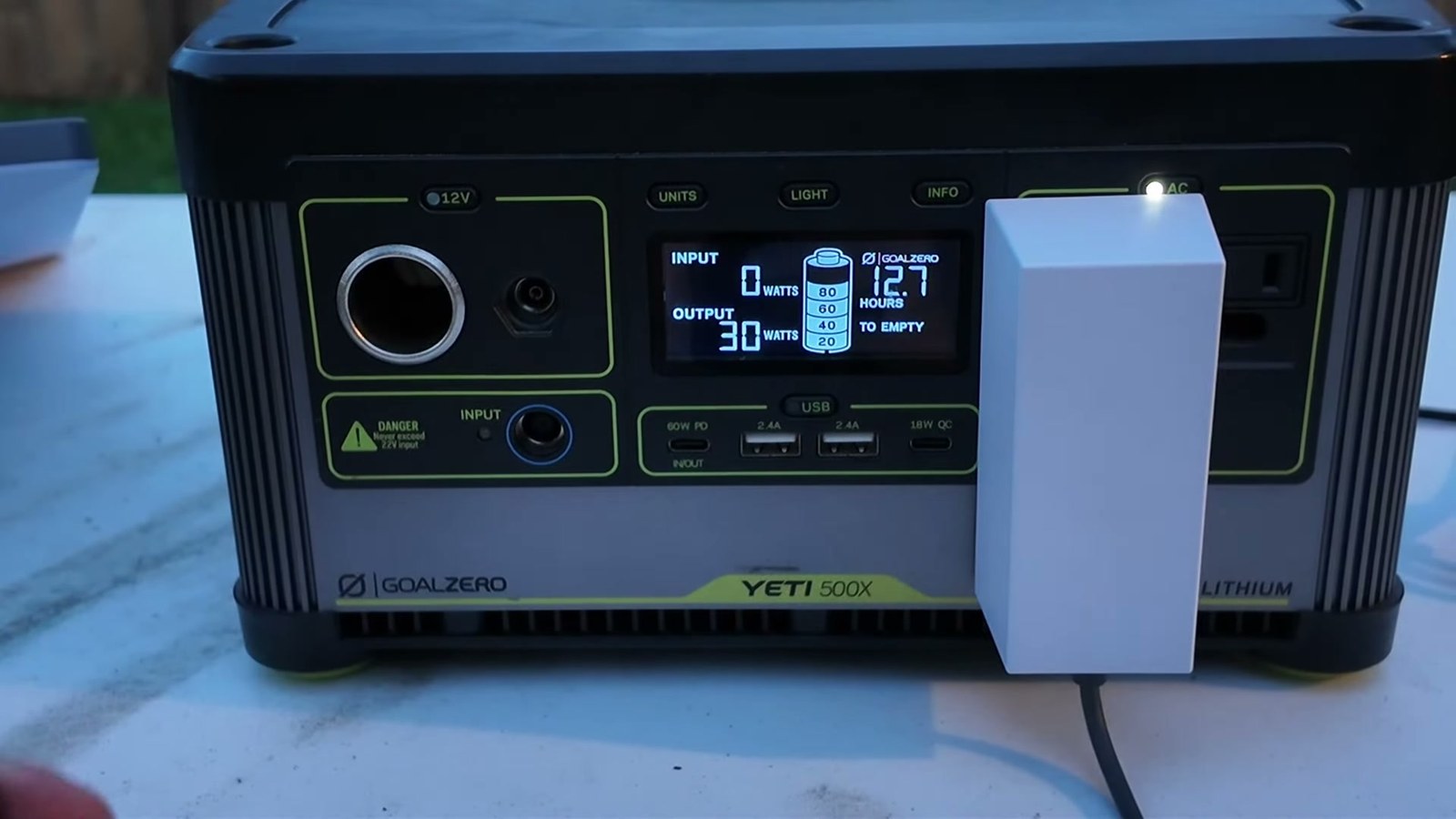
与该领域相匹配。在上传到维基共享资源的 CC 许可功率测试中,Goal Zero Yeti 500X 通过其交流砖运行 Mini,读取输出为 30 W,耗尽时间为 12.7 小时。
USB-C 规则让人们感到困惑。 Starlink:“您需要一个额定值为 100W (20V/5A) 的 USB 供电 (“PD”) 源,Starlink Mini 才能实现最佳运行。Starlink Mini 无法在低于 65W (12-48V) 的 USB PD 额定值下工作。”该天线仅消耗 30 多瓦的功率,但 Starlink 对充电器的额定功率设置了硬性底线,因此 45 W 的手机充电器无法运行它,而它要求的是 100 W 的充电器。为此,Starlink 销售 5 m USB-C 转桶形插孔电缆; USB-C端“不应暴露在室外环境中”。
电池的运行时间就是容量除以消耗量。 Anker Prime 26,250 mAh 电池组可容纳 99.75 Wh 电量,在 30 W 时约为 3.3 小时,在 40 W 时约为 2.5 小时,转换损失会减少一些。 500 Wh 级充电站相当于一个工作日:上图中的 Yeti 500X 在 30 W 功率下的读数为 12.7 小时,而该读数(而不是简单的除法)才是要计划的数字。 12 V 汽车插座也可以使用,因为该盘可接受 12 至 48 V 直流电;该套件自身的电源为“110VAC 或 12-48VDC,60W”。
机舱内良好的 Wi-Fi:旅行路由器和二合一电缆
每个 Mini 车主在偏远的小屋里都会遇到同样的问题。该天线需要清晰的天空视野,因此它生活在室外。其内置 Wi-Fi 的额定覆盖范围为“高达 112 平方米(1,200 平方英尺)”,并且是 Wi-Fi 5。穿过原木墙或金属屋顶,覆盖范围就会崩溃,最后你只能在距离盘子最近的窗户处看到信号良好的信号,而后卧室却什么信号都没有。
解决方法是将网络连接到内部。 Mini 具有“一 (1) 个带 Starlink 插头的闭锁以太网 LAN 端口”。在室内将以太网运行到旅行路由器,路由器从机舱中间(墙壁在您一侧)提供 Wi-Fi。 Starlink 正是支持这一点:“您可以用第三方路由器替换 Starlink 路由器。为此,只需将第三方路由器连接到 Starlink 路由器后面,然后使用 Starlink 应用程序启用旁路模式即可。”旁路模式会关闭碟式天线自身的 Wi-Fi,因此您的路由器是唯一的网络。对于 Mini,Starlink 表示:“我们建议使用官方的 Starlink Mini 以太网电缆来保持 Mini 的防风雨性能。”
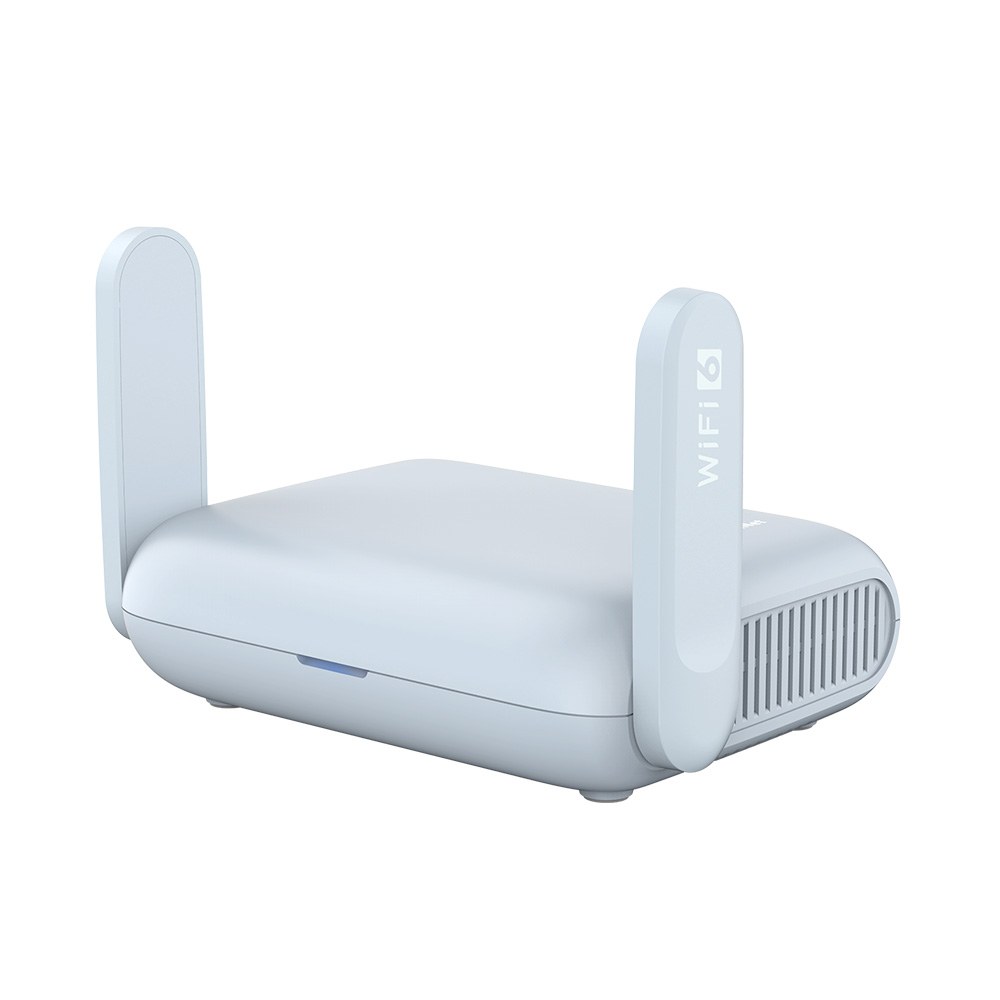
GL.iNet Beryl AX 等袖珍路由器可以完成这项工作:Wi-Fi 6、“2.5G 多千兆 WAN 端口和 1G 千兆 LAN 端口”以及额定 5 V/3 A 的 Type-C 电源输入,因此手机充电器可以运行它。将Mini的以太网插入其WAN口,在Starlink应用程序中翻转旁路模式,舱内就有了正常的网络。 Starlink 预先声明:“我们无法保证与第三方网络设备的性能或兼容性,并且 Starlink 应用程序的某些功能可能无法在第三方路由器上按预期工作。” Starlink 针对同一问题的官方答案是其 Router Mini,这是一款额定“高达 120 m^2(1300 平方英尺)”的 Wi-Fi 6 设备,装在 Mini X 套件中,并作为 Mini 的网状节点使用。
使这种整洁的电缆是第三方“二合一”:一根防风雨导线,将电源(USB-C 供电或桶式插孔)和以太网数据传输到碟形天线,因此室内路由器可以为两者供电。业主精确地使用它们,以便一根电缆穿过窗户缝隙。两个警告。首先,官方电缆布线页面显示:“我们不建议使用任何第三方电缆,因为它可能会导致您的 Starlink 进水损坏。上述原因对您的 Starlink 套件造成的任何损坏可能会使您的 Starlink 保修失效。使用时请自行承担风险。”其次,根据规格表,Mini“不再使用插入以太网端口的标准 RJ45 电缆达到 IP67 等级”。如果您运行二合一设备,请确保其碟形端连接器密封到位,并保持 USB-C 端在室内干燥。
安装:三脚架、杆子、屋顶或地面
您不需要三脚架。该套件包括一个支架,Starlink 表示 Mini“配备了上网所需的一切,包括可用于快速设置或永久安装的可拆卸支架。”在露营地,这意味着将其放置在地面、野餐桌或车顶上,使用应用程序的对齐工具进行瞄准。该天线具有 110° 的视野和“软件辅助手动定向”,因此您只要对准它一次,它就会从那里以电子方式跟踪卫星。
当树木或小屋屋顶遮住天空时,你就上去。该套件还包括“一个迷你管道适配器和平面安装座,设计用于连接到直径在 31 毫米(1.25 英寸)和 50 毫米(2 英寸)之间的任何现有杆上。”三脚架所有者使用的是该管适配器:标准相机或灯架三脚架、带有 1/4”-20 螺纹的第三方铝制圆盘,碟形天线位于空地上的头部高度。Starlink 在 Starlink 商店上列出了自己的 Mini 专用安装座,并注明“安装座是 Starlink Mini 专用的(与其他套件不兼容)”。
正确的计划允许在车顶使用。 Starlink 的动态页面显示“Starlink 漫游、本地优先和全球优先计划支持在授权地点以最高 100 英里/小时(160 公里/小时)的速度动态使用”,并且 Mini 位于受支持的硬件列表中。其中有两条规则:“任何住宅计划都不允许在移动中使用”,同一页面警告说“安装或使用不当可能会造成伤害、财产损失,或者如果设备在移动时损坏,则保修失效。”翻译:将 Mini 放在步道起点的玻璃屋顶上就可以了;带着它开车需要一个额定的支架来固定它。
电缆长度很少限制您。 Mini 附带一条“15m(49.2ft)可拆卸直流电源线”,Starlink 建议不要拼接延长线:“我们不建议修改您的电缆或将其与其他电缆组合以增加长度,因为我们无法保证服务质量。”
Mini vs Standard 4 X vs V5:您应该购买哪款 Starlink?
Starlink 已重新命名其菜肴并推出了新菜肴,因此旧论坛帖子中的名称不再与商店相符。官方解码器:“Starlink Standard Kit 现在是 Standard 4 X。带有 Router Mini 的 Starlink Standard 现在是 Standard 4”,“Standard 4 指的是许多客户之前称为‘Gen 3 Starlink’的相同硬件。”
| 套件 | 盘子尺寸和重量 | 平均功率 | 路由器 | 最适合 |
|---|---|---|---|---|
| 星链迷你 | 298.5 × 259 × 38.5 毫米,1.10 公斤 | 25 至 40 W | 内置 Wi-Fi 5,112 平方米 | 露营、公路旅行、电池供电、停电备用 |
| 标准 4 X | 594 × 383 × 39.7 毫米,2.9 公斤 | 75 至 100 瓦 | 路由器 3、Wi-Fi 6、297 平方米 | 全职上门服务,“流媒体、视频通话、游戏” |
| 星链V5 | 384 × 306 × 34 毫米,1.1 公斤 | 35 至 50 瓦 | 迷你路由器,Wi-Fi 6 | 销售地区的上门服务; “不适用于运动中使用” |
Starlink 自己的比较总结了这种差异:Mini“尺寸紧凑,便于携带,推荐用于基本的互联网应用”,而“Standard 4 X 则推荐用于高要求的日常互联网应用”。两者都是没有电机的相控阵,都有支架,标准盘只是有“稍大的表面积”。
V5 是人们搜索的“Starlink gen 4”或“新盘”。 Starlink 的页面列出了它的峰值速度为 375+ Mbps,而 V4 的峰值速度为 400+ Mbps,功耗仅为 V4 的一半,并且碟形天线的重量与 Mini 相同。它“目前在部分地区可用”,移动互联网资源中心在检查爱达荷州博伊西的订购流程时发现,它“显示为租赁选项,预付硬件费用为 349 美元”,旁边还显示每月 10 美元的租赁费,并建议读者不要“过多阅读早期定价和可用性详细信息”。对于露营车来说,V5 还没有改变任何东西:它是一个住宅盘,它没有被批准运行,它不能停在待机状态(“待机模式不适用于 V5 硬件”),并且它没有 Mini 的内置路由器或 USB-C 电源路径。
还有一个需要解码的名字:Mini X。这并不是一道新菜。 Starlink:“该套件包括 Starlink Mini 和 Router Mini”,在撰写本文时,它“目前在阿根廷和德国有售,但很快就会在其他市场推出。”如果您看到“Mini X”在美国上市,请检查包装盒内的物品;里面的菜是同一个Mini。
你应该等待吗?截至 2026 年 9 月 2 日,Mini 的后续产品尚未上市,Starlink 的套件识别页面仍将 Mini 列为当前的“没有内置电机的矩形终端,用于自定向和支架安装”,与 Standard 4、Standard 4 X 和 Performance(第 3 代)并列。继任者的一个暗示是目击,而不是产品:移动互联网资源中心写道,“在第一次看到 V5 的采访中,桌上还看到了新的 Mini 设计”,但没有附上名称、日期或价格。除非你乐于等待谣言,否则请购买当前的产品。
推荐:新客户第二个月免费
Starlink 运行一项推荐计划,“向拥有有效住宅或漫游计划的客户开放”。通过推荐链接注册的新客户将获得“在注册住宅或漫游服务的第二个月适用一个月的免费服务”。推荐人可以获得服务积分,或者在美国获得现金:“金额取决于您推荐的人注册的国家/地区,并显示在您的帐户中(例如,在美国,每次成功推荐 100 美元)”,并且奖励“在您的推荐人订阅两个月后发放”。
披露:该网站的作者是 Starlink Mini 所有者,拥有推荐链接 starlink.com/?referral=RC-DF-12924450-39421-92。通过它注册,第二个月免费;该网站获得推荐奖励。 Starlink 自己页面的亮点是:免费月份仅适用于“当他们通过您独特的推荐链接注册住宅或漫游时”,以及“如果您推荐您所在国家/地区以外的人,您将被要求完成一次性身份检查,以继续收到现金。”
点什么,什么时候暂停
从 starlink.com 订购 Roam 100GB 套餐的迷你套件,使用 Starlink 在其套餐页面上广告的 30 天试用期在您自己的后院进行测试,然后在您回家的当天暂停至待机状态。如果您徒步旅行,请添加一个 100 W USB-C 移动电源;如果您住在小屋,请添加一个旅行路由器和一条二合一电缆;如果您的露营地有树木,请添加三脚架。这道菜每年要花 11 个月的时间,花费 10 美元,等待下一次风暴的到来。不确定 Mini 是否是正确的菜肴? Starlink 选择器 将 Mini、V5、Standard 4 X 和 Performance 分为六个问题,而 dish 解码器 会识别您已经拥有的任何内容。
此页面上的产品链接是附属链接;该网站可以赚取佣金,无需您支付额外费用。
资料来源 (32)
- starlink.com Starlink Mini Kit (US product page)
- starlink.com Service Plans
- starlink.com Roam
- starlink.com Residential
- starlink.com Starlink Help Center: How does pausing service work?
- starlink.com Starlink Help Center: Can I use Starlink in-motion?
- starlink.com Starlink Help Center: How can I power my Starlink Mini?
- starlink.com Starlink Help Center: How much power does my Starlink need?
- starlink.com Mini Specification Sheet (PDF)
- starlink.com Starlink Help Center: What is bypass mode?
- starlink.com Starlink Help Center: Can I add a third-party router or mesh system?
- starlink.com Starlink Help Center: How much cable do I have and how do I route it indoors?
- starlink.com Starlink Help Center: Do I need a mount?
- starlink.com Starlink Help Center: Starlink Mini USB-C Cable
- starlink.com Starlink Help Center: Differences between Starlink Mini and Standard 4 X
- starlink.com Starlink Help Center: What happened to the Starlink Standard Kit names?
- starlink.com Starlink Help Center: What is the Mini X Kit?
- starlink.com Starlink Help Center: Differences between Starlink V4 and Starlink V5
- starlink.com Starlink Help Center: How do I refer people to Starlink?
- starlink.com Standard 4 X Specification Sheet (PDF)
- starlink.com Mini X Specification Sheet (PDF)
- rvmobileinternet.com Mobile Internet Resource Center: Starlink drops Roam 10GB plan, introduces $5/month Standby Mode
- rvmobileinternet.com Mobile Internet Resource Center: Starlink V5 has arrived
- satelliteinternet.com I tried Starlink's new Standby Mode
- thenextweb.com Starlink price increase, Standby Mode doubles to $10
- dyalrental.com Starlink Satellite (Mini) Broadband rental
- satphonestore.com Starlink Mini Rental
- help.netflix.com Netflix Help Center: How to control how much data Netflix uses
- support.zoom.com Zoom Support: System requirements and bandwidth
- starlink.com Starlink Help Center: What Starlink Kit do I have?
- gl-inet.com Beryl AX (GL-MT3000) product page
- commons.wikimedia.org Wikimedia Commons: Starlink Mini Overland and Camping Power Testing (Overland Calling, CC BY 3.0)



🦋 Bluesky 讨论
在 Bluesky 上讨论