


정확한 가격은 2026년 9월 29일과 30일에 확인한 기준으로, 짧게 답하면 최고의 학생용 노트북은 Apple MacBook Neo입니다. 가격은 $699이고, Apple 교육 스토어에서는 $599입니다. 과제 대부분을 브라우저에서 처리한다면, Acer 제품 페이지에 $399.99로 올라 있는 Acer Chromebook Plus 514가 좋습니다. Windows가 꼭 필요하다면 Lenovo IdeaPad Slim 5a(16인치, 2026)가 만능형, Acer Aspire Go 15(Core i5, 16GB)가 예산형, Lenovo IdeaPad Slim 3x가 긴 배터리 수명을 원하는 분을 위한 Snapdragon 선택지입니다. Windows 노트북 가격은 주마다, 구성마다 크게 달라지므로, 이 세 제품은 금요일이면 낡아 버릴 가격을 적는 대신 정확한 구성 링크로 연결해 두었습니다.
빠른 추천
- 종합 1위: Apple MacBook Neo, $699 (교육 할인가 $599)
- 크롬북 추천: Acer Chromebook Plus 514, Acer 제품 페이지 기준 $399.99
- Windows 만능형: Lenovo IdeaPad Slim 5a (16인치, Ryzen AI 7 445)
- 예산형 Windows 추천: Acer Aspire Go 15 (Core i5, 16GB)
- Snapdragon 배터리 추천: Lenovo IdeaPad Slim 3x
맥이 1위인 이유: Apple은 2026년 3월 MacBook Neo로 보급형 노트북 시장에 뛰어들며 $599에 출시했고, 교육 할인가는 $499였습니다. 그런 뒤 AI 메모리 대란이 닥쳤습니다. 6월 25일 Apple은 MacBook Air를 포함한 “많은 제품”의 가격 인상의 일환으로 Neo를 $699로 올렸고, 그 이유로 Apple의 표현대로 “이렇게 짧은 시간에 부품 가격이 이만큼 오른 적은 한 번도 없었다”는 부품 시장 상황을 들었습니다. (이번 가격 조정의 전말은 Apple Tried to Shield You From AI Prices. It Just Gave Up.에서 다룹니다.) 같은 압박이 Windows 기기에도 밀려왔습니다. PCWorld는 2026년형 보급형 모델 리뷰에서 시작가 $899.99의 원인을 “RAM과 SSD 가격 인상”으로 꼽았습니다. 그래서 아래 Windows 추천 제품에는 모두 찾아야 할 구체적인 구성이 함께 제시되어 있습니다.
목록에 앞서 한 가지 경고합니다. 제조사들은 똑같은 모델명으로 전혀 다른 기기를 판매하며, 학생들이 가장 쉽게 손해를 보는 지점이 바로 여기입니다. 같은 “Aspire Go 15”를 검색해도 빠릿한 16GB 구성과 2학년쯤 되면 느려터질 저메모리 보급형 구성이 함께 나오는데, 제품명만으로는 어느 쪽인지 알 수 없습니다. 제품 뚜껑에 적힌 이름보다 판매 페이지의 사양표가 언제나 우선합니다. 이 가이드는 각 추천 제품마다 찾아야 할 구성을 명시합니다.
이 노트북들은 자체적으로 테스트하지 않았습니다. 여기에 인용한 모든 사양은 제조사의 공식 사양서 또는 제품을 직접 테스트한 독립 리뷰어에게서 가져왔으며, 추천 제품은 제조사가 아직 판매 중인 경우 2026년 9월 29일과 30일에 제조사 페이지에서 다시 확인했습니다.
2026년 최소 사양 기준: 무엇이 중요한가
보급형 노트북이 학생을 실망시키는 방식은 뻔하며, 거의 모두 네 가지 부품으로 귀결됩니다. 브랜드 충성도를 따지기 전에, 2026년의 학생용 기기라면 이 기준은 넘어야 합니다.
- Windows는 RAM(Random Access Memory, 임의 접근 메모리) 최소 8GB. 브라우저에 탭이 가득하고 화상 통화와 문서까지 열어 두면 Windows 11은 4GB를 금세 소진하고 디스크로 스왑하기 시작하며, “내 노트북이 왜 이렇게 느리지?”라는 불만이 여기서 나옵니다. 크롬북은 더 너그럽지만, 8GB가 여전히 쾌적한 수준입니다.
- eMMC가 아닌 진짜 SSD(Solid State Drive, 솔리드 스테이트 드라이브). eMMC(embedded MultiMediaCard)는 가장 저렴한 기기에 납땜된 느린 플래시 저장장치입니다. NVMe(Non-Volatile Memory Express) SSD는 컴퓨터의 반응성을 좌우하는 작은 임의 읽기에서 몇 배 더 빠릅니다. 이 항목 하나가 오래 쓰는 기기와 1년 만에 기부하게 되는 기기를 가릅니다.
- 1080p IPS 디스플레이. IPS(In-Plane Switching) 패널은 비스듬한 각도에서도 색과 대비를 유지하지만, 저가형 패널은 화면을 조금만 기울여도 색이 바랩니다. 가장 저렴한 기기라 해도 2026년에 1920×1080 미만의 해상도는 설 자리가 없습니다.
- Windows에서는 Intel Celeron이나 Pentium 제외. 이 칩들은 훨씬 가벼운 ChromeOS에서는 괜찮지만 Windows 11에서는 버거워합니다. 과제용이라면 현행 Intel Core i3나 AMD Ryzen 5면 충분합니다.
1. 종합 1위: Apple MacBook Neo
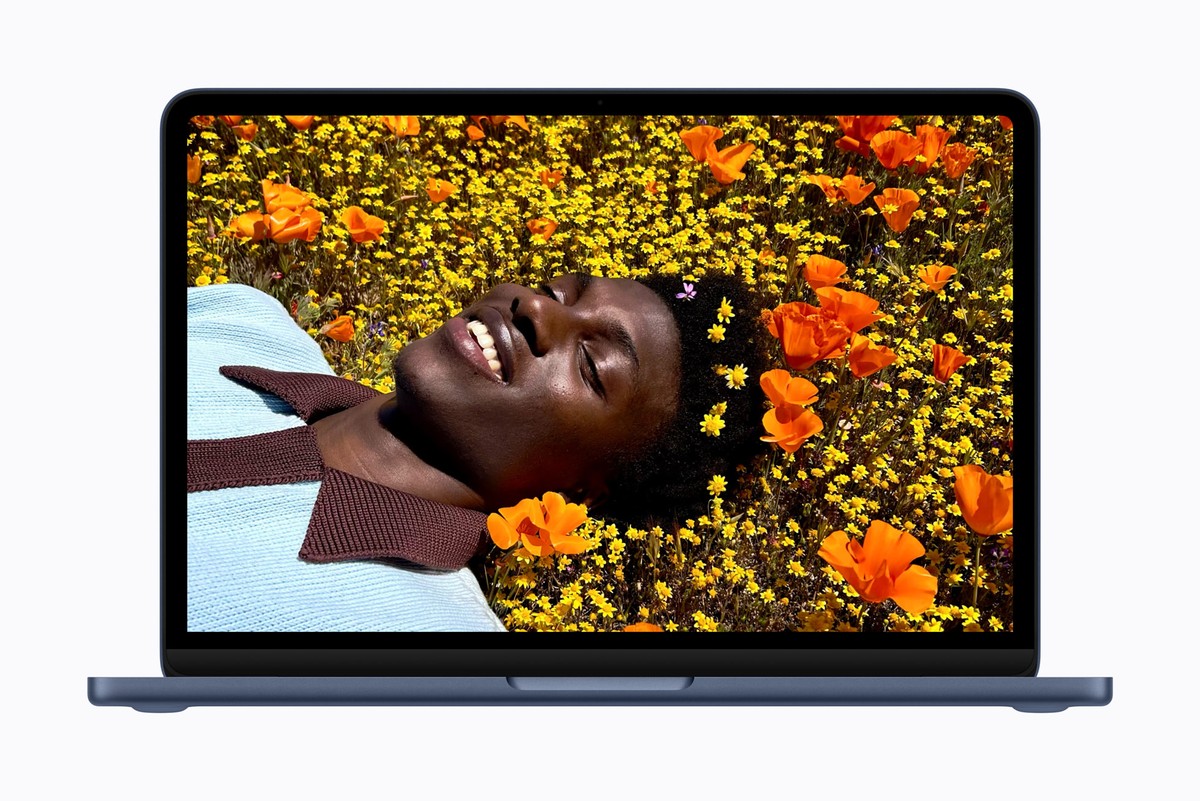
Apple의 홍보 문구는 직설적입니다. “내구성 있는 알루미늄 디자인, 눈부신 13인치 Liquid Retina 디스플레이, Apple 실리콘의 성능, 하루 종일 가는 배터리 수명을 모두 갖추고도 시작가는 단 $599.” 출시 당일의 수식어를 걷어 내도 하드웨어는 탄탄합니다. 13인치 Liquid Retina 디스플레이는 2408×1506 해상도에 500니트 밝기, 10억 색상을 지원하며, Apple은 이를 “이 가격대의 대부분의 PC 노트북보다 밝고 해상도가 높다”고 설명합니다. 이 가이드에서 링크한 구성 중에서도 해상도가 가장 높은 화면입니다. A18 Pro 칩은 Apple의 iPhone 16 Pro 모델에서 처음 선보였고, Apple은 이 기기의 배터리 수명을 최대 16시간으로 표기합니다.
Apple은 성능 비교에서 Neo가 “최신 Intel Core Ultra 5를 탑재한 가장 많이 팔리는 PC보다 일상 작업에서 최대 50퍼센트 빠르다”고 주장하는데, 이는 Apple 자체 벤치마크 기준이므로 독립적인 결과가 아니라 제조사 주장으로 받아들여야 합니다. 독립 평가도 거의 비슷하게 좋습니다. PCWorld는 13시간 이상의 배터리 수명을 보고했고 “보급형 노트북 같은 느낌이 전혀 들지 않는다”고 결론 내렸으며, Neo가 500달러를 넘는 가격이었는데도 500달러 이하 노트북 순위에서 1위에 올리며 이렇게 썼습니다. “저희 기준인 $500을 넘는다는 건 알지만, 품질과 성능의 도약이… 무시하기에는 너무 훌륭합니다.”
타협점은 분명하지만 솔직합니다. 모든 Neo는 8GB 통합 메모리를 탑재하고 기본 모델의 저장 공간은 256GB입니다. 포트는 USB-C 두 개와 헤드폰 잭인데, USB-C 중 하나만 빠르고(10 Gb/s) 나머지 하나는 USB 2 속도(480 Mb/s)로 동작합니다. Apple 스토어는 Neo를 256GB와 512GB 버전으로 판매하며 메모리 옵션이 없으므로, 구매자가 받는 것은 8GB입니다. 리포트 작성, 웹 브라우징, 강의 수강에는 충분하지만, 이 가이드가 4년 사용할 Windows 기기에 권하는 16GB에는 못 미칩니다. MacRumors는 Bloomberg를 인용해 Apple이 2027년에 RAM 12GB를 탑재한 2세대 Neo를 계획 중이라고 전하지만, 아직 출시된 것은 없습니다.
비교에 앞서 현재 가격을 확인하세요. 6월 25일 인상 이후 기본 256GB Neo는 $699이고, 미국 대학생 교육 할인가는 $499에서 $599로 올랐습니다. 두 가격 모두 2026년 9월 29일에도 유지되고 있었습니다. Apple 스토어에는 256GB Neo가 “$699부터”, 512GB 모델이 $799부터로 표시되었고, 교육 스토어에는 같은 두 구성이 “$599부터”와 $699로 표시되었습니다. 교육 할인 구매는 Amazon이 아닌 Apple에서 직접 이루어지며, 여전히 정가보다 $100 저렴합니다. Apple 교육 스토어는 고등교육 학생, 학부모, 교사를 대상으로 하며 “결제 시 유효한 학교 이메일 또는 기타 서류로 자격을 확인해야 할 수 있습니다”라고 안내합니다.
이런 분께 추천: 예산이 허락하고 과제를 브라우저, Office 또는 크리에이티브 앱으로 처리하는 경우. 이런 분께는 비추천: 필수 프로그램이 Windows 전용인 경우(macOS를 선택하기 전에 공학·회계 소프트웨어가 있는지 강의 계획서를 확인하세요).
2. Windows 만능형: IdeaPad Slim 5a (16인치, 2026)
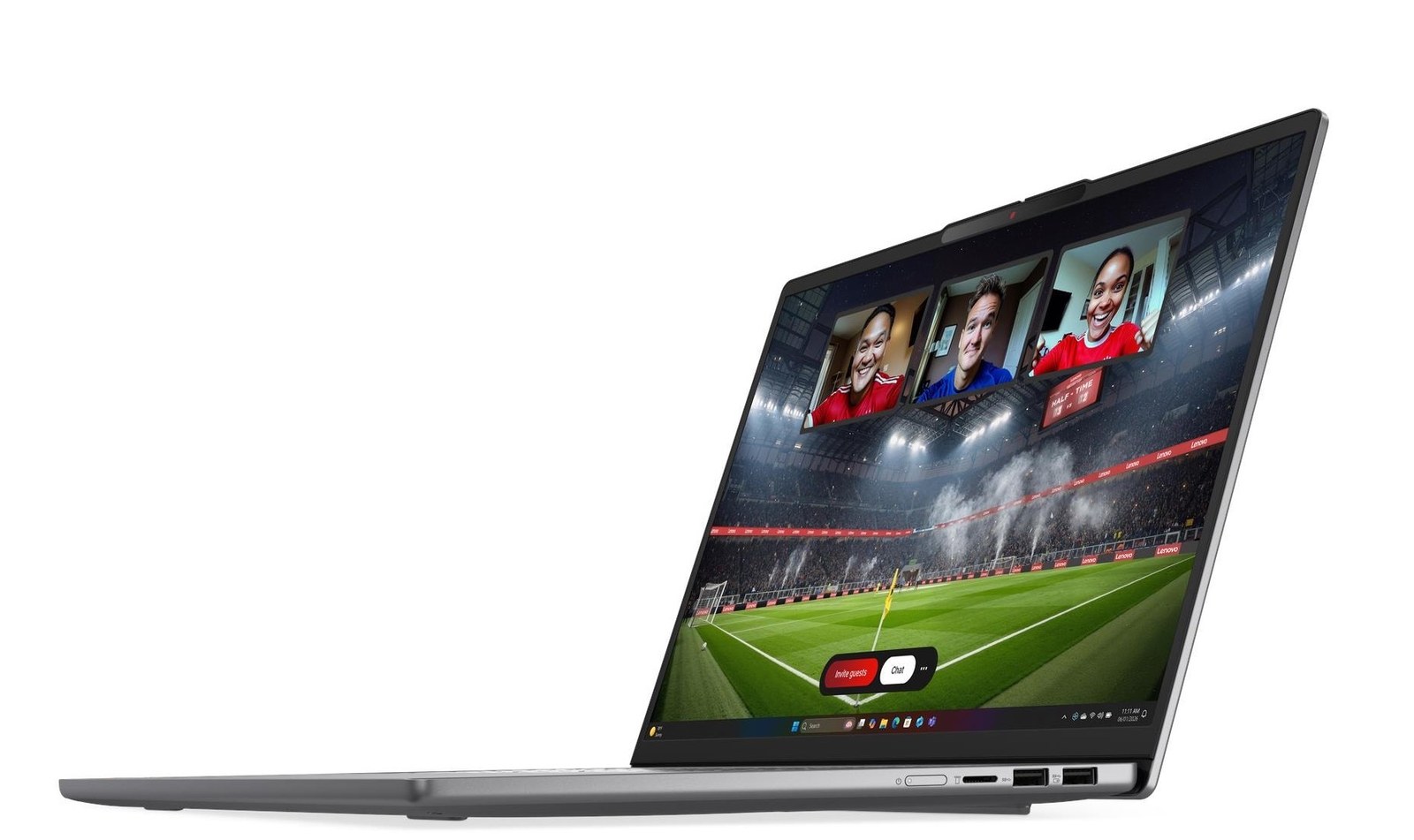
IdeaPad Slim 5a는 구체적인 질문에 답합니다. 모든 부품이 기준선을 여유 있게 넘는 Windows 노트북은 어떤 모습일까요? 위에 링크된 구성인 Lenovo 모델 83S20043US는 AMD의 6코어 Ryzen AI 7 445에 8GB 모듈 두 개로 구성된 16GB DDR5-5600 메모리, 512GB NVMe SSD, 60Wh 배터리, 16인치 1920×1200 IPS 디스플레이를 갖추었고, 알루미늄 바디 무게는 4.08파운드부터 시작합니다. Lenovo의 사양 데이터베이스에 따르면 이 모델은 2026년 1월 23일에 발표되었고 기본 보증 기간은 1년입니다. 또한 Windows 추천 제품 중 가장 비쌉니다. LaptopMedia 리뷰 페이지의 가격 목록에는 2026년 9월 29일 캡처 시점에 이 프로세서·메모리·저장장치 조합이 $1,149.99로 표시되었습니다.
메모리 구성은 학생에게 친화적인 부분입니다. LaptopMedia는 제품을 직접 열어 보고 RAM이 DDR5 SO-DIMM 슬롯 두 개에 들어 있음을 확인했으며, Slim 5a가 “최신 슬림 노트북치고는 이례적으로 뛰어난 업그레이드 확장성을 제공한다”고 결론 내렸습니다. 두 슬롯 모두 8GB 모듈이 채워져 출시되므로, 나중에 16GB를 넘기려면 두 모듈을 16GB 두 개로 교체해야 하며, Lenovo의 최대 용량인 32GB까지 가능합니다. 새 노트북을 사는 것이 아니라 드라이버로 해결할 수 있는 작업입니다.
솔직한 단점은 화면입니다. Lenovo 사양서에 따르면 이 구성의 패널은 NTSC 색 재현율 45%에 60Hz로, 라인업의 기본 등급입니다. LaptopMedia 리뷰는 이 시리즈가 “NTSC 커버리지 45%에 그치는 기본형 WUXGA IPS 패널”부터 OLED까지 다양하다고 경고하며, 구매자는 “따라서 IdeaPad Slim 5a라는 이름만 믿지 말고 전체 사양을 꼼꼼히 확인해야 한다”고 조언합니다. 리포트, 강의, 스트리밍에는 톤 다운된 색감도 견딜 만하지만, 사진이나 디자인 관련 과목이라면 Lenovo 사양서에 옵션으로 올라 있는 sRGB 100% 커버리지의 120Hz 패널을 찾아보세요.
배터리 수치도 같은 주의가 필요합니다. 이 라인업에 대한 Lenovo의 최대 표기치는 MobileMark 30 벤치마크 19.4시간, 로컬 동영상 재생 29.6시간이며, 이는 가장 높은 사양 구성 기준입니다. LaptopMedia의 리뷰 기기는 Ryzen AI 7 450에 32GB, 더 큰 80Wh 배터리와 2.8K OLED 화면을 갖춘 모델로, 오프라인 동영상 테스트에서 11시간 34분 동안 버텼으며 LaptopMedia는 “고해상도 OLED 패널이 전반적인 효율을 제한하는 주요 요인 중 하나일 가능성이 크다”고 말합니다. 링크된 구성은 더 작은 60Wh 배터리에 IPS 패널을 조합했으므로, 실제 사용 시간은 독립적으로 테스트된 적이 없습니다.
16:10 화면비는 학생에게 과소평가된 장점입니다. 1920×1200은 1920×1080 화면보다 픽셀 행이 120개 더 많아, 리포트나 스프레드시트를 한 화면에 더 많이 볼 수 있습니다.
이런 분께 추천: Windows가 필수이고 한 대로 4년 동안 모든 것을 해결해야 하는 경우. 이런 분께는 비추천: 화면 크기보다 휴대성이 더 중요한 경우. 16인치 노트북은 백팩을 각오해야 합니다.
3. 예산형 Windows 추천: Acer Aspire Go 15 (Core i5, 16GB)
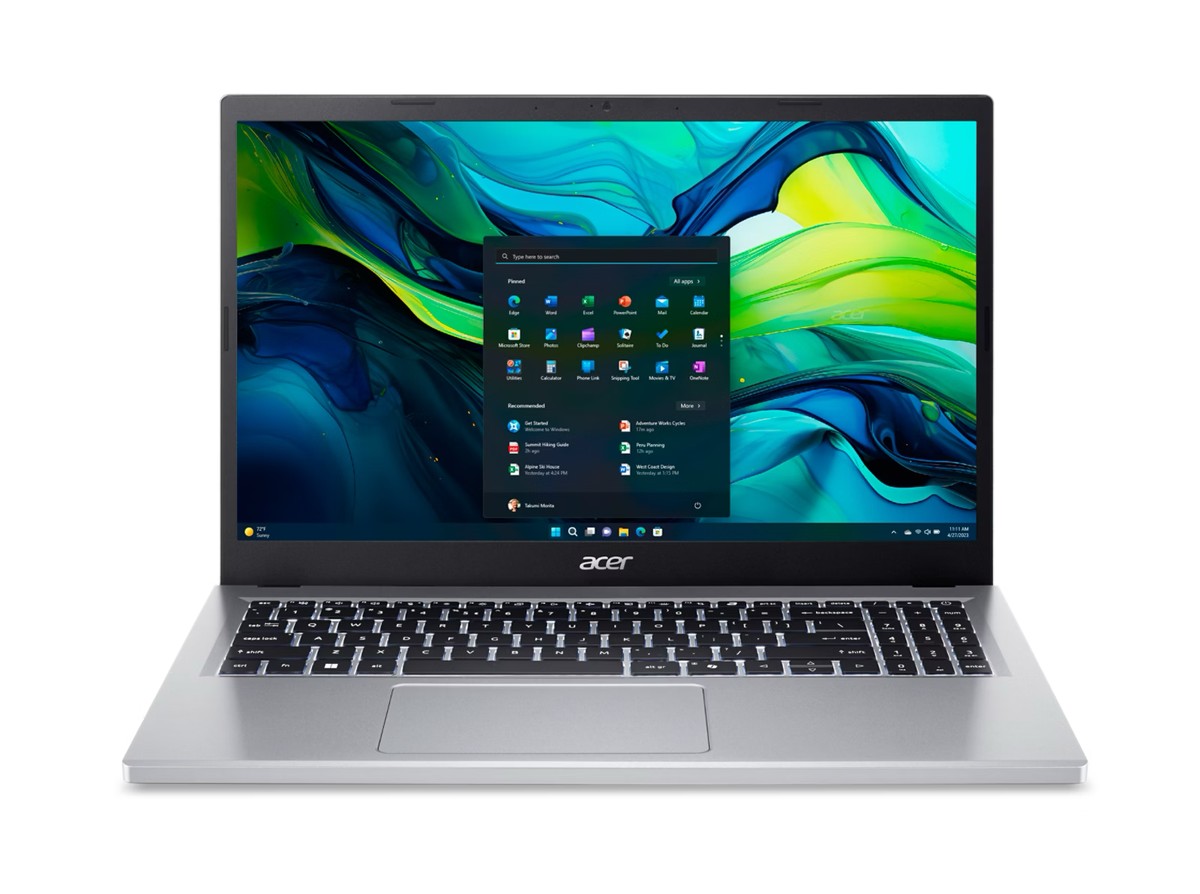
Aspire Go 15는 예산형 Windows 추천 제품입니다. 살 만한 구성은 Intel Core i5-1334U에 16GB RAM, SSD, 15.3인치 1920×1200 IPS 패널의 조합입니다. Notebookcheck은 2025년 8월에 이 구성을 리뷰하고 이렇게 결론 내렸습니다. “저렴한 가격을 감안하면 Aspire Go 15는 기대 이상으로 유능한 노트북임이 입증되었다.” 또한 “빠릿한 Core i5 프로세서와 16GB RAM의 조합이 일관되게 부드러운 동작을 보장한다”고 덧붙였습니다.
Notebookcheck의 Core i5 기기는 Wi-Fi 브라우징 테스트에서 9시간 24분을 버텼습니다. TechRadar는 AMD Ryzen 7 5825U를 탑재한 이전 세대 15.6인치 버전, 즉 다른 기기를 리뷰했는데, 영화를 반복 재생했을 때 12시간 가까이 지속되었습니다. 진짜 단점은 다른 곳에 있습니다. Notebookcheck의 총평은 “플라스틱 섀시, 백라이트 없는 키보드, 그 외에는 괜찮은 디스플레이의 보통 수준 색 정확도”를 가장 눈에 띄는 약점으로 꼽습니다. 리포트를 쓰고 강의를 스트리밍하는 학생에게 이 중 결정적인 결함은 없지만, 매일 영상을 편집하는 사람에게는 등급이 맞지 않는 기기입니다.
이 모델에 특히 해당하는 쇼핑 함정이 있습니다. Aspire Go 15라는 이름은 매우 다른 구성들을 아우르며, 저메모리 빌드는 최소 사양 기준에 미달합니다. Core i5-1334U 빌드는 또한 오래된 재고입니다. Acer의 미국 제품 페이지에는 더 이상 이 구성이 없고, 대신 Intel Core 3 N355를 탑재한 새 빌드들이 Acer 자체 스토어가 아닌 일부 리테일러를 통해 판매되는 것으로 표시되며, 여기에는 15.6인치 1080p IPS 화면의 16GB, 512GB 버전이 $499.99로 올라 있습니다. 이 N355 빌드는 서류상으로는 최소 사양 기준을 충족하지만, 이 가이드에는 이에 대한 독립 리뷰가 인용되어 있지 않습니다. 어느 쪽을 사든 결제 전에 판매 페이지에서 프로세서와 16GB RAM을 확인하세요.
이런 분께 추천: 예산이 빠듯하고 Windows가 필수이며 마감보다 사양이 중요한 경우. 이런 분께는 비추천: 빌드 품질과 백라이트 키보드에 추가 비용을 들일 가치가 있는 경우.
4. Snapdragon 배터리 추천: IdeaPad Slim 3x

충전기를 자주 잊는 학생을 위한 기기입니다. IdeaPad Slim 3x는 ARM 칩인 Qualcomm Snapdragon X(X1-26)를 15.3인치 1920×1200 IPS 디스플레이와 함께 탑재합니다. Lenovo 사양서는 50Wh 구성이 로컬 1080p 동영상 재생 18.5시간, 60Wh 구성이 22.5시간이라고 표기합니다. 여기에 링크된 Amazon 판매 페이지에는 어느 배터리인지 나와 있지 않으므로 구매 전에 확인하세요. 참고로 Slim 5a 라인업의 최고 표기치는 가장 높은 사양 모델 기준 29.6시간이지만, 위에 링크한 Slim 5a는 60Wh 배터리이며 자체적으로 발표된 표기치가 없습니다. 혼합 사용 환경의 실제 사용 시간은 이 어떤 수치보다도 훨씬 낮게 나옵니다.
트레이드오프는 Windows on ARM입니다. 구매 전에 강의 계획서에 나온 모든 프로그램이 Windows on ARM(Snapdragon)을 지원하는지 확인하세요. MacBook과 같은 규칙입니다.
메모리는 업그레이드할 수 없는 온보드 LPDDR5X이므로 필요한 RAM 용량을 처음부터 골라야 하며, 16GB가 안전한 선택입니다.
이런 분께 추천: 배터리 걱정이 결정적인 요인인 경우. 이런 분께는 비추천: 수업에서 x86 전용 Windows 소프트웨어가 필요한 경우.
5. 최고의 크롬북: Acer Chromebook Plus 514

Google Docs, Canvas, Gmail, 스트리밍만으로 모든 작업이 이루어지는 사용 방식이라면, 이 가격대에서는 ChromeOS가 여전히 더 현명한 운영체제이며 Chromebook Plus 514는 현재 가장 좋은 학생용 선택지입니다. Acer 미국 제품 페이지의 구성인 CB514-4HT-359X는 Intel의 8코어 Core i3-N305에 8GB 메모리, 512GB SSD, 14인치 1080p IPS 터치스크린을 갖추었고, 해당 페이지에는 2026년 9월 29일과 30일에 구매 버튼 대신 “Explore” 링크와 함께 $399.99로 표시되어 있었습니다. PCWorld의 정리 기사도 같은 $399.99를 인용합니다. Acer는 섀시를 MIL-STD 810H 내구성 표준에 맞춰 제작했으며, Google의 power_LoadTest로 측정한 배터리 수명 9.5시간을 표기합니다.
이 기기는 Windows 소프트웨어를 절대 실행하지 못합니다. 이는 치명적인 결함이자 가장 큰 장점이기도 한데, 관리할 것이 거의 없고 Google이 Chromebook Plus 514(CB514-4H, CB514-4HT)의 자동 업데이트를 2033년 6월까지 제공한다고 밝혀, 올가을 시작하는 4년제 학위 기간보다 오래 지원되기 때문입니다.
구매 시 참고할 점: 위에 링크된 Amazon 판매 페이지는 서드파티 판매자의 2026년형 빌드로, 세부 정보에 따르면 N305 대신 Intel Core 3 N355를 탑재하고 8GB, 512GB 구성이며 Acer 모델 번호는 명시되어 있지 않습니다. $399.99라는 가격과 위의 사양은 Acer의 N305 모델 기준이므로, 결제 전에 프로세서, 저장 공간, 모델 번호를 확인하고 해당 모델이 Google의 업데이트 목록에 있는지도 확인하세요.
이런 분께 추천: 모든 작업이 이미 브라우저에서 이루어지고 터치스크린이 노트 읽기에 도움이 되는 경우. 이런 분께는 비추천: 필수 애플리케이션 중 .exe 파일로 설치하는 것이 있는 경우.
2-in-1은 어떨까요?
2026년형 컨버터블 한 제품은 메모리 가격 인상이 학생들에게 어떻게 전가되었는지 보여 줍니다. PCWorld는 Lenovo의 2026년형 IdeaPad 5a 2-in-1 리뷰에서 이 제품이 “CPU 코어가 단 4개뿐인 보급형 AMD Ryzen AI 5 430 칩을 탑재하고 $899.99에” 시장에 나왔다고 밝히며, “그래서 $1,000 미만의 가격에서도 IdeaPad 5a를 추천하기는 어렵다”고 결론 내렸습니다. 펜도 별도입니다. PCWorld는 이 노트북이 “기본적으로 펜이 포함되어 있지 않지만” $10에 추가할 수 있다고 전합니다. 저렴하게 PDF에 필기하고 싶다면, 위의 Chromebook Plus 514 터치스크린이 힌지 없이도 기본적인 용도를 충족합니다.
$300 미만 크롬북은 어떨까요?
PCWorld가 $200 미만 최고의 크롬북으로 꼽은 Asus Chromebook CX15는 Intel Celeron N4500, 4GB RAM, 15.6인치 1080p 화면 구성으로 $159에 리뷰되었으며, PCWorld는 “웹 브라우징, 스트리밍, 이메일은 식은 죽 먹기로 처리한다”고 평가하고 10시간 조금 넘는 배터리 수명을 언급합니다. 이 제품은 메모리와 저장 공간에서 위의 최소 사양 기준에 못 미치며(ASUS는 128GB eMMC로 표기), PCWorld의 가격 추적기에는 2026년 9월 29일 기준 $319.99 이상으로 표시되어 Chromebook Plus 514와 약 $80 차이 이내였습니다. 리뷰 당시 가격에 가깝다면 보조 기기나 고등학생용으로 괜찮지만, $300 이상이라면 그 돈을 Chromebook Plus 514에 쓰세요.
사양 비교
| 추천 제품 | CPU | RAM | 저장장치 | 디스플레이 | 배터리(표기) |
|---|---|---|---|---|---|
| MacBook Neo | Apple A18 Pro | 8GB | 256/512GB SSD | 13” 2408×1506, 500니트 | 최대 16시간(Apple); 13시간 이상 보고(PCWorld) |
| IdeaPad Slim 5a 16 (2026) | AMD Ryzen AI 7 445 | 16GB DDR5, 슬롯 2개(모두 사용 중), 최대 32GB | 512GB NVMe | 16” 1920×1200 IPS, 45% NTSC, 60Hz | 60Wh; 라인업 최대 MobileMark 30 19.4시간, 로컬 동영상 29.6시간(Lenovo) |
| Aspire Go 15 | Intel Core i5-1334U | 16GB | SSD | 15.3” 1920×1200 IPS | Wi-Fi 브라우징 9시간 24분, 테스트 결과(Notebookcheck) |
| IdeaPad Slim 3x | Snapdragon X X1-26 | LPDDR5X, 온보드 | 최대 1TB NVMe | 15.3” 1920×1200 IPS | 로컬 동영상 18.5시간(50Wh) / 22.5시간(60Wh)(Lenovo) |
| Chromebook Plus 514 | Intel Core i3-N305 (Acer의 CB514-4HT-359X; Amazon 링크는 Core 3 N355 빌드) | 8GB | 512GB SSD | 14” 1080p IPS 터치 | 9.5시간(Acer) |
배터리 수치는 독립 테스트가 명시된 경우를 제외하고, 제조사가 명시한 벤치마크 조건에서의 표기값입니다. 혼합 사용 환경의 실제 사용 시간은 대개 표기된 동영상 재생 수치보다 낮게 나옵니다.
피해야 할 사양 함정
리테일 사이트에서 이 모델명들을 검색하면 한 학기를 버티는 것이 아니라 가격을 맞추기 위해 설계된 구성들이 결과를 가득 채웁니다. 이런 함정은 모든 브랜드에서 반복됩니다.
- 4GB Windows 노트북. 여전히 어디서나 팔리고, 어떤 가격대에서든 여전히 실수입니다. (ChromeOS는 가벼운 용도에 한해 위의 보급형 크롬북 항목에 따라 부분적으로 봐줍니다.)
- 초저가 기기가 아닌데 eMMC 저장장치. 가장 저렴한 크롬북에서는 알려진 타협이지만, NVMe 경쟁 제품이 있는 중급 Windows 기기에서는 탈락 사유입니다.
- “HD” 디스플레이. 판매 목록에서 “HD”는 1366×768을 뜻합니다. 소비자가 이 표기를 모른다는 이유만으로 살아남은 2012년 해상도입니다. “Full HD” 또는 “FHD”(1920×1080)가 최소 기준입니다.
- 저가형 기기가 아닌데 Celeron과 Pentium. 저가형 기기에 저가형 칩은 납득할 수 있지만, 중급 가격의 Windows 노트북에 같은 칩이 들어 있다면 돈이 중요한 부품이 아닌 다른 곳으로 갔다는 뜻입니다.
- 이름은 같고 기기는 다른 경우. 위의 Aspire Go 15와 IdeaPad Slim 5a 항목 모두 이 경고를 담고 있으며, 일반화할 수 있는 이야기입니다. 보급형 라인업은 세대와 구성을 넘나들며 이름을 재활용합니다. 판매 페이지의 사양표가 제품명보다 언제나 우선합니다.
이 추천 제품을 고른 방법
이 가이드의 어떤 노트북도 자체적으로 테스트하지 않았습니다. 선정은 제조사 사양서(Apple 뉴스룸 문서, Lenovo의 PSREF 엔지니어링 데이터베이스, Acer와 ASUS의 제품 페이지, Google의 ChromeOS 업데이트 목록)와 PCWorld, Notebookcheck, TechRadar, LaptopMedia의 독립 테스트 및 리뷰를 종합한 것이며, 측정값이나 결론이 나오는 곳에 본문에서 바로 출처를 밝혔습니다. 순위는 특정 구매자에게 맞춰져 있습니다. 글쓰기, 조사, 스트리밍, 화상 통화를 4년 동안 안정적으로 소화해야 하고 현실적인 예산으로 구입하는 학생입니다. 최소 사양 기준에 못 미치거나 좋은 버전을 찾기 어려울 만큼 구성이 혼란스러운 기기는 제외했습니다. 한 가지, Aspire Go의 Core i5 빌드는 오래된 재고이며, 해당 항목에 그 사실을 밝혀 두었습니다.
추천 구성의 가격은 제조사가 직접 게시한 경우(Apple과 Acer)에만 실었고, PCWorld의 가격 추적기나 LaptopMedia 리뷰 페이지의 목록 같은 다른 수치는 해당 가격을 보여 준 매체를 출처로 밝혔습니다. 서드파티 노트북 판매가는 매주 변동하므로, 제휴 링크는 추천한 특정 구성으로 연결되며 현재 가격은 클릭 한 번이면 확인할 수 있습니다.
자주 묻는 질문
대학 생활에 크롬북이면 충분할까요?
많은 전공에서 그렇습니다. “프로그램이 요구하는 소프트웨어가 무엇인가”라는 질문의 답이 브라우저라면 말이죠. 필수 프로그램 중 하나라도 Windows에만 설치된다면 크롬북은 선택지에서 빠집니다. 크롬북이든 MacBook이든 사기 전에 학과의 소프트웨어 목록을 확인하세요.
2026년에 학생에게 필요한 RAM은 얼마일까요?
Windows와 macOS에는 8GB가 최소 기준이고, 4년간 쓸 기기에는 16GB를 권장합니다. ChromeOS에서는 8GB가 쾌적하고 가벼운 용도라면 4GB도 버틸 만합니다. Slim 3x의 메모리는 온보드이고 Neo는 8GB로만 판매되므로, 이 두 제품은 RAM 결정을 나중이 아니라 구매 시점에 내려야 합니다.
학교용으로 MacBook과 Windows 중 무엇이 좋을까요?
MacBook Neo가 가격 논쟁의 상당 부분을 무너뜨렸기 때문에, 이제 질문은 주로 소프트웨어에 관한 것입니다. Windows 전용 수업 요건이 있다면 즉시 결정됩니다. 그런 요건이 없다면 Neo의 디스플레이와 배터리 덕분에 가격 대비 더 강력한 기본 선택이 되며, 그래서 이 목록의 나머지 항목은 각 Windows 기기가 Neo가 하지 못하는 무엇을 하는지를 중심으로 구성되어 있습니다. 16GB에 업그레이드 가능한 RAM(Slim 5a), 예산형 기기의 16GB(Aspire Go), 또는 60Wh 모델의 최대 22.5시간 표기 동영상 재생 시간(Slim 3x)이 그것입니다.
노트북은 학생에게 좋은 연말 선물일까요?
네, 구성이 알맞고 선물하는 사람이 먼저 강의 계획서를 확인한다면요. MacBook Neo에서 정가보다 $100 저렴한 Apple 교육 할인은 Amazon이 아닌 Apple 교육 스토어를 통해 이용할 수 있으며, 고등교육 학생, 학부모, 교사가 대상이고 학교 이메일이나 기타 서류로 자격 확인을 요청받을 수 있습니다. Windows나 ChromeOS 노트북을 선물한다면, 판매 페이지의 프로세서, RAM, 저장장치 항목을 위에서 제시한 구성과 맞춰 보세요. 엉뚱한 구성에 붙은 할인 배지는 할인이 아닙니다.
솔직한 결론입니다. MacBook Neo는 3월에 보급형 노트북의 의미를 새로 썼고, 6월의 메모리 부족發 가격 인상 이후에도 이 목록의 모든 Windows와 ChromeOS 기기는 Neo가 할 수 없는 무언가를 더 잘하기 때문에 자리를 차지합니다. 기기를 강의 계획서에 맞추고, 판매 페이지에서 정확한 구성을 확인하세요.
출처 (18)
- apple.com Apple Newsroom: Say hello to MacBook Neo
- macrumors.com Apple Announces $599 MacBook Neo With A18 Pro Chip
- apple.com Apple Store: Buy MacBook Neo
- apple.com Apple Education Store: Buy MacBook Neo
- macrumors.com Apple Just Raised the Price of the MacBook Neo
- pcworld.com Best laptops under $500
- psref.lenovo.com Lenovo PSREF: IdeaPad Slim 5 16AGP11 specification sheet
- psref.lenovo.com Lenovo PSREF: IdeaPad Slim 5a 83S20043US model specifications
- laptopmedia.com Lenovo IdeaPad Slim 5a (16, Gen 11) review
- psref.lenovo.com Lenovo PSREF: IdeaPad Slim 3x 15Q8X10 specification sheet
- pcworld.com Lenovo IdeaPad 5a 2-in-1 review
- notebookcheck.net Acer Aspire Go 15 review
- techradar.com Acer Aspire Go 15 review
- acer.com Aspire Go Intel product page
- acer.com Chromebook Plus 514 (CB514-4H/CB514-4HT) product page
- asus.com Chromebook CX15 (CX1505) tech specs
- support.google.com Google: Auto Update policy for ChromeOS devices
- amazon.com Acer Chromebook Plus 514 listing (B0DYNLGYHG)



🦋 Bluesky 토론
Bluesky에서 토론하기