


2026年9月29日と30日に価格を確認した結果、最初の結論です。学生向けノートPCとして最も優れているのは Apple MacBook Neo で、価格は$699、Appleの教育向けストアなら$599です。 授業の作業がブラウザ中心なら、Acerの製品ページで$399.99と掲載されている Acer Chromebook Plus 514 が候補です。 Windowsが必須の場合は、オールラウンダーが Lenovo IdeaPad Slim 5a(16インチ、2026年モデル)、予算重視の一台が Acer Aspire Go 15(Core i5、16GB)、長時間バッテリーを求める人向けのSnapdragon搭載機が Lenovo IdeaPad Slim 3x です。Windowsノートの価格は週ごと、構成ごとに大きく変動するため、この3機種については、金曜日には古くなっている数字を載せるのではなく、具体的な構成へのリンクを掲載しています。
おすすめ早見表
- 総合1位:Apple MacBook Neo、$699(教育向け価格なら$599)
- Chromebookのおすすめ:Acer Chromebook Plus 514、Acerの製品ページで$399.99
- Windowsのオールラウンダー:Lenovo IdeaPad Slim 5a(16インチ、Ryzen AI 7 445)
- 低価格Windowsのおすすめ:Acer Aspire Go 15(Core i5、16GB)
- Snapdragonのバッテリー重視モデル:Lenovo IdeaPad Slim 3x
Macが首位である理由:Appleは2026年3月、MacBook Neoを$599(教育向け価格は$499)で発売し、低価格ノートPC市場に参入しました。 ところがそこへAI向けメモリ不足が押し寄せます。6月25日、AppleはMacBook Airを含む「多くの製品」の値上げの一環としてNeoを$699に引き上げ、その理由として、Appleの言葉を借りれば「これほど急激に部品価格が上がったことはかつてありません」という部品市場の状況を挙げました。 (この価格改定の詳細はApple Tried to Shield You From AI Prices. It Just Gave Up.で取り上げています。)同じ逼迫はWindowsマシンにも及びました。PCWorldは、2026年の低価格モデルのレビューで、開始価格が$899.99になった理由を「RAMとソリッドステートストレージの値上がり」だと指摘しています。 だからこそ、以下のWindowsのおすすめには、それぞれ探すべき具体的な構成を添えています。
リストの前に一つ注意しておきます。メーカーは、同じモデル名で全く異なるマシンを販売しており、学生が失敗しやすい最大の原因がこれです。「Aspire Go 15」で検索すると、快適に動く16GB構成と、2年生になる頃には動作が遅くなるメモリの少ない廉価構成の両方が表示されますが、製品名からはどちらなのか分かりません。常に、名前よりも出品ページのスペック表を優先してください。このガイドでは、各おすすめモデルについて探すべき構成を明記しています。
ここで紹介するノートPCは、自社でのテストは行っていません。掲載しているすべての仕様は、メーカー自身のスペックシート、または実機をテストした独立系レビュアーによるもので、おすすめモデルは、メーカーのページにまだ掲載されている場合に限り、2026年9月29日と30日にメーカーのページで再確認しました。
2026年のスペック最低ライン:重要なポイント
低価格ノートPCが学生の期待に応えられなくなる原因は決まっており、そのほとんどが4つの部品に行き着きます。特定のブランドへの愛着を持ち込む前に、2026年の学生向けマシンは次の最低ラインをクリアしておくべきです。
- Windowsではメモリ(RAM:Random Access Memory)8GB以上。 Windows 11でブラウザのタブを多数開き、ビデオ通話をしながら文書も開くと、4GBでは足りなくなり、ディスクへのスワップが始まります。「なぜノートPCがこんなに遅いのか」の原因はここにあります。Chromebookはもう少し余裕がありますが、それでも快適なのは8GBです。
- eMMCではなく、本物のSSD(Solid State Drive)。 eMMC(embedded MultiMediaCard)は、最も安価なマシンに直付けされている低速なフラッシュストレージです。NVMe(Non-Volatile Memory Express)接続のSSDは、パソコンの反応の良さを左右する小さなランダム読み出しで、数倍高速です。この一項目が、長く使えるマシンと、1年で手放されるマシンを分けます。
- 1080pのIPSディスプレイ。 IPS(In-Plane Switching)パネルは、斜めから見ても色とコントラストが保たれます。安価な代替パネルは、画面を少し傾けただけで色が薄れてしまいます。2026年に1920×1080未満の解像度はあり得ません。最も安価なマシンでも同様です。
- WindowsではIntel CeleronやPentiumを避ける。 これらのチップはずっと軽量なChromeOSでなら許容できますが、Windows 11では力不足です。現行のIntel Core i3またはAMD Ryzen 5であれば、授業の作業には十分です。
1. 総合ベスト:Apple MacBook Neo

Appleの売り文句は率直です。「耐久性のあるアルミニウムデザイン、13インチの美しいLiquid Retinaディスプレイ、Appleシリコンの性能、そして一日中持続するバッテリー。これらすべてが、画期的なスタート価格わずか$599で」。 発売当日の美辞麗句を取り除いても、ハードウェアは十分に通用します。13インチのLiquid Retinaディスプレイは解像度2408×1506、輝度500ニト、10億色に対応しており、Appleはこれを「この価格帯のほとんどのPCノートよりも明るく、解像度も高い」としています。 このガイドでリンクしている構成の中では、最も解像度の高い画面でもあります。A18 ProチップはAppleのiPhone 16 Proシリーズで初めて搭載され、 Appleはバッテリー駆動時間を最大16時間としています。
Appleは性能比較で、Neoは「最新のIntel Core Ultra 5を搭載した売れ筋PCと比べて、日常的な作業で最大50パーセント高速」だと主張しています。これはApple独自のベンチマークの見せ方であり、独立した結果ではなく、メーカーの主張として受け止めてください。 独立系の評価もほぼ同じくらい高いものです。PCWorldはバッテリー駆動時間を13時間以上と報告し、「まったく低価格ノートPCのようには感じられない」と結論づけ、Neoは常に$500を超える価格だったにもかかわらず、$500未満のまとめ記事で第1位にランクしています。「$500を超えるのは承知していますが、品質と性能の向上は…その、無視するにはあまりにも優れています」と書いています。
妥協点は確かにありますが、正直なものです。Neoはすべてメモリ8GB(ユニファイドメモリ)で、基本モデルのストレージは256GBです。ポートはUSB-C 2つとヘッドホンジャックで、USB-Cのうち高速なのは1つだけ(10 Gb/s)、もう1つはUSB 2の速度(480 Mb/s)です。 Appleのストアでは、Neoは256GBと512GBの2種類で販売されており、メモリの選択肢はないため、購入者が手にするのは8GBです。 レポート作成、ブラウジング、講義の視聴には十分ですが、4年間使うWindowsマシンにこのガイドがおすすめする16GBには及びません。MacRumorsはBloombergを引用し、Appleが2027年にRAMを12GBに増やした第2世代Neoを計画していると報じていますが、まだ発売されていません。
比較する前に現在の価格を確認してください。 6月25日の値上げ以降、基本の256GBのNeoは$699、米国の大学生向け教育価格は$499から$599に上がりました。 どちらの価格も2026年9月29日時点でそのままでした。Appleのストアでは256GBのNeoが「$699から」、512GBモデルが$799からと表示され、教育ストアでは同じ2構成が「$599から」と$699と表示されていました。 教育向けの購入はAmazonではなくApple直販で行い、引き続き通常価格より$100安くなっています。Appleの教育ストアは、高等教育の学生、その保護者、教員を対象としており、「購入手続きの際に、有効な学校のメールアドレスまたはその他の書類で資格の確認が必要な場合があります」としています。
こんな人におすすめ:予算に余裕があり、授業の作業がブラウザ、Office、クリエイティブアプリ中心の人。避けたほうがよい人:必須のプログラムがWindows専用の人(macOSに決める前に、工学や会計のソフトウェアについてシラバスを確認してください)。
2. Windowsのオールラウンダー:IdeaPad Slim 5a(16インチ、2026年モデル)
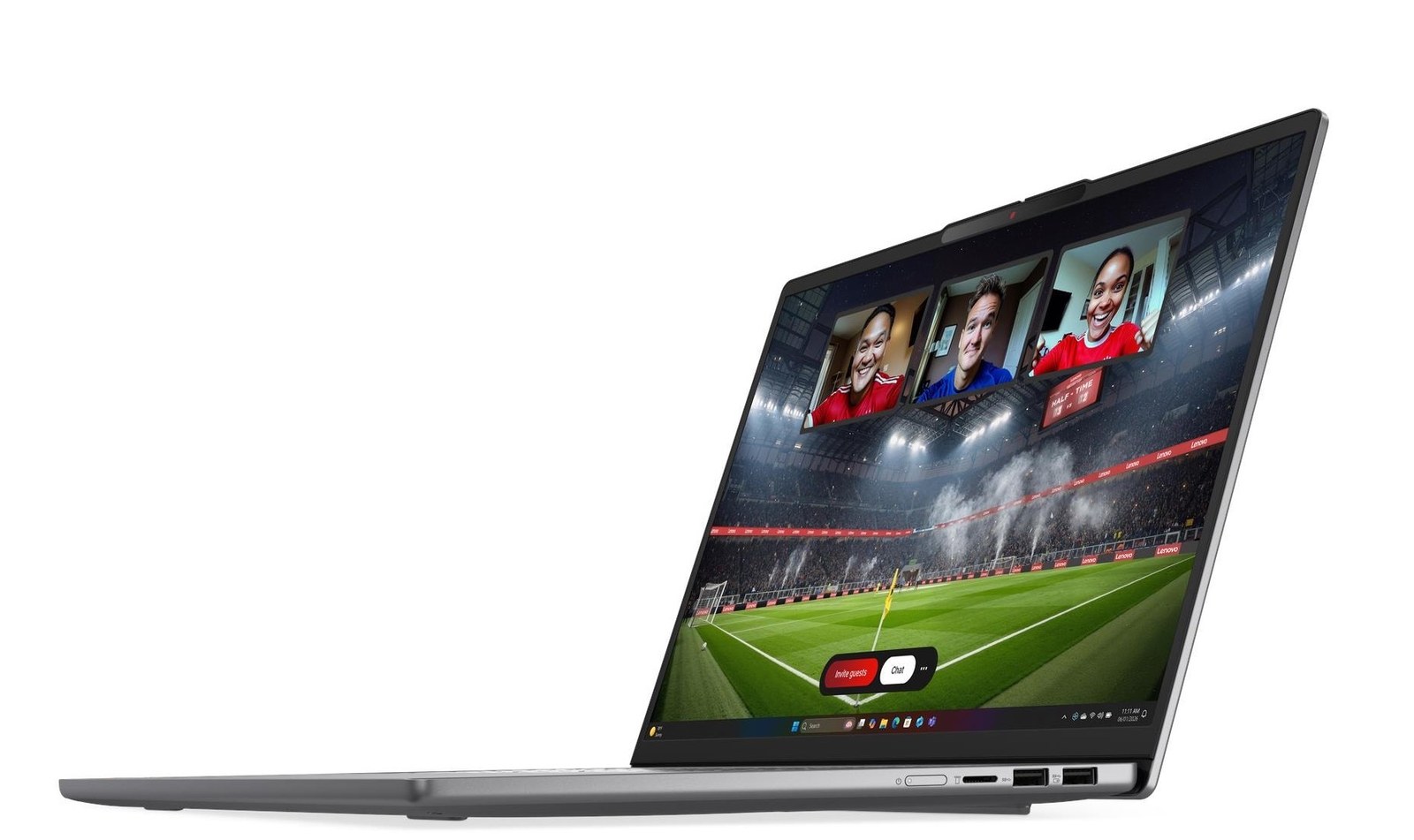
IdeaPad Slim 5aは、ある特定の問いに答えます。すべての部品が最低ラインを余裕で上回っているWindowsノートPCとは、どのようなものか。上記でリンクした構成、Lenovoのモデル83S20043USは、AMDの6コアRyzen AI 7 445、2枚の8GBモジュールで構成されるDDR5-5600の16GBメモリ、512GBのNVMe SSD、60Whバッテリー、16インチ1920×1200のIPSディスプレイを組み合わせ、重さ4.08ポンドからのアルミニウムボディに収めています。 Lenovoのスペックデータベースによると、このモデルの発表日は2026年1月23日で、基本保証は1年間です。 Windowsのおすすめの中で最も高価でもあります。LaptopMediaのレビューページに掲載された価格情報では、このプロセッサ、メモリ、ストレージの組み合わせが、2026年9月29日の取得時点で$1,149.99でした。
メモリの構成は、学生にとってうれしい点です。LaptopMediaが実機を開けたところ、RAMは2つのDDR5 SO-DIMMスロットに搭載されており、Slim 5aは「薄型の最新ノートPCとしては異例なほど優れた拡張性を備えている」と結論づけています。 両方のスロットには8GBのモジュールが装着されているため、後から16GBを超えるには、2枚とも16GBのモジュールに交換し、Lenovoの上限である32GBまで増設することになります。 ノートPCを買い替えるのではなく、ドライバー一本で済む作業です。
正直な欠点は画面です。Lenovoのスペックシートによると、この構成のパネルは色域がNTSC比45%、60Hzで、このシリーズの基本グレードです。 LaptopMediaのレビューは、このシリーズが「NTSC比45%と色域が限られた基本的なWUXGA IPSパネルから」OLEDまで幅があると警告し、購入者は「したがって、IdeaPad Slim 5aという名前だけに頼らず、完全な仕様に細心の注意を払うべきだ」としています。 レポート、講義、動画視聴なら、色が地味でも我慢できます。写真やデザインの授業なら、Lenovoのスペックシートにオプションとして掲載されている、sRGB 100%カバーの120Hzパネルを探してください。
バッテリーの主張にも同様の注意が必要です。このシリーズにおけるLenovoの最大定格は、最上位構成でMobileMark 30ベンチマークで19.4時間、ローカル動画再生で29.6時間です。 LaptopMediaのレビュー機は、Ryzen AI 7 450搭載、32GB、より大きな80Whバッテリー、2.8K OLEDディスプレイのモデルで、オフライン動画テストでは11時間34分持続しましたが、LaptopMediaは「高解像度のOLEDパネルは、全体的な効率を制限する主な要因の一つである可能性が高い」と述べています。 リンク先の構成は、より小さな60WhバッテリーとIPSパネルを組み合わせているため、 実際の駆動時間は独立したテストが行われていません。
学生にとって過小評価されている特長が16:10のアスペクト比です。1920×1200は、1920×1080の画面より120行多くのピクセルがあるため、レポートやスプレッドシートをより多く一度に表示できます。
こんな人におすすめ:Windowsが必須で、4年間1台ですべてをこなす必要がある人。避けたほうがよい人:画面の広さより携帯性を重視する人。16インチのノートPCは、リュックへの負担を覚悟することになります。
3. 低価格Windowsのおすすめ:Acer Aspire Go 15(Core i5、16GB)
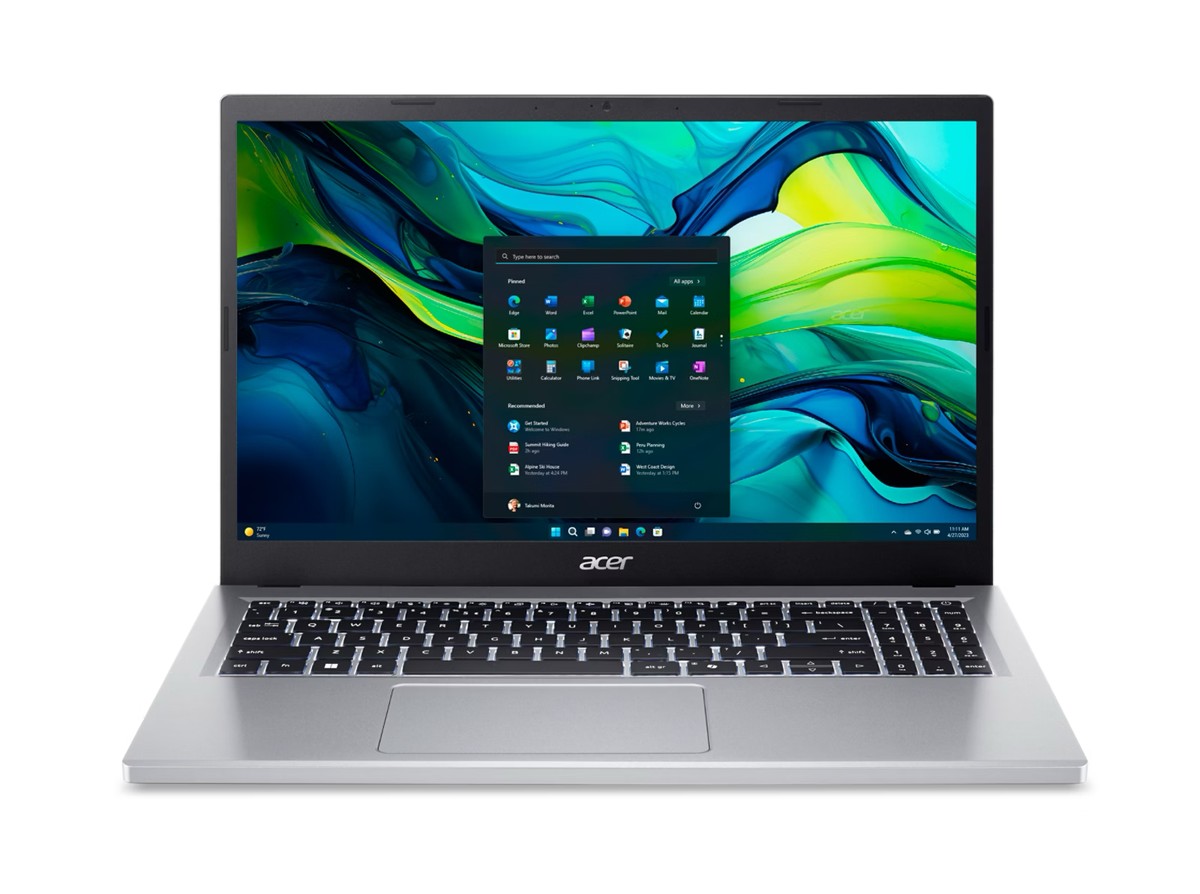
Aspire Go 15は、低価格Windowsのおすすめです。買うべき構成は、IntelのCore i5-1334U、16GBのRAM、SSDを、15.3インチ1920×1200のIPSパネルと組み合わせたものです。Notebookcheckは2025年8月にこの構成をレビューし、「手頃な価格を考えれば、Aspire Go 15は予想以上に有能なノートPCであることが分かった」と結論づけました。さらに、「素早いCore i5プロセッサと16GBのRAMの組み合わせにより、常にスムーズな動作が保証される」と付け加えています。
NotebookcheckのCore i5機は、Wi-Fiブラウジングテストで9時間24分持続しました。 TechRadarは、AMD Ryzen 7 5825Uを搭載した旧型の15.6インチ版(別のマシン)をレビューしており、映画のループ再生でおよそ12時間持続しました。 正直な注意点は別のところにあります。Notebookcheckの評価は、最も目につく欠点として「プラスチック製の筐体、バックライトのないキーボード、そして他の点では優れたディスプレイの色精度が中程度にとどまること」を挙げています。 レポートを書き、講義をストリーミングで見る学生にとって、どれも致命的ではありません。毎日動画編集をする人には、このクラスのマシンは向きません。
このモデルに特有の落とし穴が一つあります。Aspire Go 15という名前は非常に異なる構成を含んでおり、メモリの少ない構成は最低ラインを満たしません。Core i5-1334U構成は旧在庫でもあります。Acerの米国製品ページにはもう掲載されておらず、現在はIntelのCore 3 N355を搭載した新しい構成が、Acer自身のストアではなく一部の小売店を通じて販売されています。その中には、15.6インチ1080p IPS画面を備えた16GB、512GB版が$499.99で掲載されています。 このN355構成は、スペック上は最低ラインを満たしていますが、ここではこれに関する独立したレビューは引用していません。どちらを購入する場合でも、チェックアウト前に、出品ページでプロセッサと16GBのRAMを確認してください。
こんな人におすすめ:予算が厳しく、Windowsが必須で、質感よりスペックを重視する人。避けたほうがよい人:追加料金を払ってでも、作りの良さとバックライト付きキーボードが欲しい人。
4. Snapdragonのバッテリー重視モデル:IdeaPad Slim 3x

充電器をよく忘れる学生のためのマシンです。IdeaPad Slim 3xは、15.3インチ1920×1200のIPSディスプレイに、ARMチップであるQualcommのSnapdragon X(X1-26)を搭載しています。 Lenovoのスペックシートでは、50Wh構成でローカル1080p動画再生18.5時間、60Wh構成で22.5時間と評価されています。 ここでリンクしているAmazonの出品ページにはバッテリー容量が記載されていないため、購入前に確認してください。比較として、Slim 5aシリーズでLenovoが示す最高評価は、最上位構成での29.6時間ですが、 上記でリンクしたSlim 5aは60Whバッテリーで、独自の公表された評価はありません。実際の混合使用では、これらのどの数値よりもかなり短くなります。
トレードオフはWindows on ARMです。購入前に、シラバスにあるすべてのプログラムがWindows on ARM(Snapdragon)に対応しているか確認してください。MacBookと同じルールです。
メモリははんだ付けされたLPDDR5Xで増設できないため、必要なRAM容量を初日から選んで購入してください。16GBなら安心です。
こんな人におすすめ:バッテリー切れの不安が決め手になる人。避けたほうがよい人:授業でx86専用のWindowsソフトウェアが必要な人。
5. 最高のChromebook:Acer Chromebook Plus 514

Googleドキュメント、Canvas、Gmail、ストリーミングだけで完結する使い方なら、この価格帯ではChromeOSのほうが賢明なOSであり続けており、Chromebook Plus 514は、現時点で最も優れた学生向けの一台です。Acerの米国製品ページにある構成、CB514-4HT-359Xは、IntelのCore i3-N305(8コア)、8GBのメモリ、512GBのSSD、14インチ1080p IPSタッチスクリーンを組み合わせており、ページには2026年9月29日と30日時点で$399.99と掲載されていました。購入ボタンではなく「Explore」リンクが表示されています。 PCWorldのまとめ記事も同じ$399.99を挙げています。 Acerは筐体をMIL-STD 810Hの耐久規格に合わせて作っており、Googleのpower_LoadTestで測定したバッテリー駆動時間を9.5時間としています。
このマシンでWindowsソフトウェアが動くことは決してありません。それは致命的な欠点でもあり、最大の長所でもあります。メンテナンスの手間がほとんどなく、GoogleはChromebook Plus 514(CB514-4H、CB514-4HT)の自動アップデートを2033年6月まで提供するとしており、この秋に始まる4年間の学位課程よりも長く続きます。
購入時の注意点が一つあります。上記でリンクしたAmazonの出品ページ(サードパーティの販売者)は、詳細によるとN305ではなくIntelのCore 3 N355を搭載した2026年版で、8GBと512GBですが、Acerのモデル番号は記載されていません。 $399.99という価格と上記のスペックはAcerのN305モデルのものですので、チェックアウト前にプロセッサ、ストレージ、モデル番号を確認し、そのモデルをGoogleのアップデート一覧と照合してください。
こんな人におすすめ:すべてがすでにブラウザ上で行われていて、タッチスクリーンがノートの閲覧を快適にしてくれる人。避けたほうがよい人:必要なアプリケーションが.exeファイルからインストールされる人。
2-in-1はどうか?
2026年のあるコンバーチブルモデルは、メモリの値上げが学生にどのような影響を与えたかを示しています。PCWorldによるLenovoの2026年版IdeaPad 5a 2-in-1のレビューでは、市場に「わずか4つのCPUコアしか持たないエントリークラスのAMD Ryzen AI 5 430チップを搭載して$899.99で」登場したと指摘し、「そのため、$1,000未満の価格でもIdeaPad 5aをおすすめするのは難しい」と結論づけています。 ペンも別売りです。PCWorldは、このノートPCには「ペンがデフォルトでは付属しません」が、$10で追加できると述べています。 低予算でPDFに書き込みをしたいなら、上記のChromebook Plus 514のタッチスクリーンが、ヒンジなしで基本的なニーズを満たします。
$300未満のChromebookはどうか?
PCWorldがベストな$200未満のChromebookに選んだAsus Chromebook CX15は、$159でレビューされ、Intel Celeron N4500、4GBのRAM、15.6インチ1080p画面を搭載していました。PCWorldは「ウェブブラウジング、ストリーミング、メールを、まるで何でもないことのようにこなす」と述べており、バッテリー駆動時間は10時間強です。 上記のスペック最低ラインには、メモリとストレージの点で届いておらず(ASUSは128GBのeMMCと記載)、 PCWorldの価格トラッカーでは、2026年9月29日時点で$319.99以上と表示されており、Chromebook Plus 514とは約$80しか離れていません。 レビュー時の価格に近ければ、予備機や高校生向けのマシンとしては妥当です。$300以上なら、その分をChromebook Plus 514に回してください。
スペック比較
| 機種 | CPU | RAM | ストレージ | ディスプレイ | バッテリー(定格) |
|---|---|---|---|---|---|
| MacBook Neo | Apple A18 Pro | 8GB | 256/512GB SSD | 13” 2408×1506、500ニト | 最大16時間(Apple)、13時間以上と報告(PCWorld) |
| IdeaPad Slim 5a 16 (2026) | AMD Ryzen AI 7 445 | 16GB DDR5、2スロット(両方使用済み)、最大32GB | 512GB NVMe | 16” 1920×1200 IPS、NTSC比45%、60Hz | 60Wh、シリーズ最大でMobileMark 30で19.4時間、ローカル動画29.6時間(Lenovo) |
| Aspire Go 15 | Intel Core i5-1334U | 16GB | SSD | 15.3” 1920×1200 IPS | Wi-Fiブラウジング9時間24分、実測(Notebookcheck) |
| IdeaPad Slim 3x | Snapdragon X X1-26 | LPDDR5X、はんだ付け | 最大1TB NVMe | 15.3” 1920×1200 IPS | ローカル動画18.5時間(50Wh)/22.5時間(60Wh)(Lenovo) |
| Chromebook Plus 514 | Intel Core i3-N305(AcerのCB514-4HT-359X、AmazonのリンクはCore 3 N355搭載モデル) | 8GB | 512GB SSD | 14” 1080p IPS タッチ | 9.5時間(Acer) |
バッテリーの数値は、独立したテストが明記されているものを除き、メーカーが示した条件でのベンチマークによる定格値です。実際の混合使用では、通常、定格の動画再生時間より短くなります。
避けるべきスペックの落とし穴
これらのモデル名のいずれかを小売サイトで検索すると、学期を乗り切るためではなく、価格を実現するために設計された構成が結果に並びます。この落とし穴は、どのブランドでも繰り返されます。
- 4GBのWindowsノートPC。 いまだにどこでも売られており、どの価格帯でも間違いです。(軽い用途であれば、ChromeOSは部分的に許容されます。上記の低価格Chromebookに関する注記を参照してください。)
- 極端な低予算以外でのeMMCストレージ。 最も安価なChromebookでは既知の妥協点ですが、NVMeの競合機種がある中では、中価格帯のWindowsマシンでは不合格です。
- 「HD」ディスプレイ。 出品情報での「HD」は1366×768を意味します。これは2012年の解像度で、買い手がそのコードを知らないことだけを頼りに生き残っています。「フルHD」または「FHD」(1920×1080)が最低ラインです。
- エコノミーモデル以外でのCeleronとPentium。 エコノミーモデルにエコノミー向けチップが載るのは理解できます。中価格帯のWindowsノートPCに同じチップが載っているなら、重要な部品以外にお金が使われているということです。
- 同じ名前で別のマシン。 上記のAspire Go 15とIdeaPad Slim 5aの項目には、どちらもこの警告が付いており、一般化できます。低価格ラインは、世代や構成をまたいで名前を使い回します。常に、出品ページのスペック表が製品名より優先されます。
おすすめの選び方
このガイドのノートPCは、自社でのテストは行っていません。選定は、メーカーのスペックシート(Appleのニュースルームの資料、LenovoのPSREFエンジニアリングデータベース、AcerとASUSの製品ページ、GoogleのChromeOSアップデート一覧)と、PCWorld、Notebookcheck、TechRadar、LaptopMediaによる独立したテストやレビューを総合したもので、それらの測定値や結論が登場する箇所で本文中に引用しています。ランキングは、特定の購入者に合わせて最適化されています。つまり、現実的な予算で購入し、執筆、調査、ストリーミング、ビデオ通話を4年間確実にこなしたい学生です。スペックの最低ラインを満たさなかったマシン、または良い構成を見つけにくくする構成の混乱があるマシンは除外しました。おすすめの一つ、Aspire GoのCore i5構成は旧小売在庫であり、その項目にもそう記載しています。
おすすめ構成の価格は、メーカー(AppleとAcer)が掲載している場合にのみ記載しています。PCWorldの価格トラッカーやLaptopMediaのレビューページの出品情報など、その他の数値は、それを表示した媒体に帰属させています。サードパーティのノートPCの出品は毎週変動するため、アフィリエイトリンクはおすすめの具体的な構成に飛ぶようにしており、現在の価格はワンクリックで確認できます。
よくある質問
大学にはChromebookで十分?
多くの専攻では、「プログラムが必要とするソフトウェアは何か」の答えがブラウザであれば十分です。必須プログラムのいずれかがWindowsにしかインストールできない場合、Chromebookは選択肢から外れます。ChromebookでもMacBookでも、購入前に学部のソフトウェア一覧を確認してください。
学生には2026年にどれくらいのRAMが必要?
WindowsとmacOSでは8GBが最低ラインで、4年間使うマシンには16GBが快適なおすすめです。ChromeOSでは、8GBなら快適で、軽い用途なら4GBでも何とかなります。Slim 3xのメモリははんだ付けで、Neoは8GBのみの販売のため、この2機種ではRAMの判断は後からではなく購入時に行うことになります。
学校にはMacBookとWindowsのどちらが良い?
MacBook Neoによって価格面での議論の多くが崩れたため、今や問題は主にソフトウェアです。Windows専用の授業要件があれば、即座に決まります。それがなければ、Neoのディスプレイとバッテリーにより、この価格ではNeoのほうが強力な標準選択肢です。だからこそ、このリストの残りは、各Windowsマシンが、Neoにはできない何をするかを軸に構成されています。それは、16GBで増設可能なRAM(Slim 5a)、低価格機での16GB(Aspire Go)、あるいは60Whモデルでの最大22.5時間の定格動画再生時間(Slim 3x)です。
ノートPCは学生へのホリデーギフトとして適している?
はい。構成が適切で、贈る人が先にシラバスを確認するなら適しています。MacBook Neoで通常価格より$100安いAppleの教育向け価格は、Amazonではなく、Appleの教育ストアで利用でき、高等教育の学生、その保護者、教員が対象で、学校のメールアドレスまたはその他の書類で資格の確認を求められる場合があります。 WindowsやChromeOSのギフトなら、出品ページのプロセッサ、RAM、ストレージの記載を、上記で挙げた構成と照合してください。間違った構成についているセールバッジは、お買い得ではありません。
正直な結論です。MacBook Neoは3月に、低価格ノートPCの意味を塗り替えました。6月のメモリ不足による値上げの後でも、このリストにあるすべてのWindowsとChromeOSのマシンは、Neoにはできない特定の何かでNeoに勝つことで、リスト入りにふさわしい存在です。シラバスに合わせてマシンを選び、出品ページで正確な構成を確認してください。
出典 (18)
- apple.com Apple Newsroom: Say hello to MacBook Neo
- macrumors.com Apple Announces $599 MacBook Neo With A18 Pro Chip
- apple.com Apple Store: Buy MacBook Neo
- apple.com Apple Education Store: Buy MacBook Neo
- macrumors.com Apple Just Raised the Price of the MacBook Neo
- pcworld.com Best laptops under $500
- psref.lenovo.com Lenovo PSREF: IdeaPad Slim 5 16AGP11 specification sheet
- psref.lenovo.com Lenovo PSREF: IdeaPad Slim 5a 83S20043US model specifications
- laptopmedia.com Lenovo IdeaPad Slim 5a (16, Gen 11) review
- psref.lenovo.com Lenovo PSREF: IdeaPad Slim 3x 15Q8X10 specification sheet
- pcworld.com Lenovo IdeaPad 5a 2-in-1 review
- notebookcheck.net Acer Aspire Go 15 review
- techradar.com Acer Aspire Go 15 review
- acer.com Aspire Go Intel product page
- acer.com Chromebook Plus 514 (CB514-4H/CB514-4HT) product page
- asus.com Chromebook CX15 (CX1505) tech specs
- support.google.com Google: Auto Update policy for ChromeOS devices
- amazon.com Acer Chromebook Plus 514 listing (B0DYNLGYHG)



🦋 Bluesky での議論
Bluesky で議論する